Dashboard y lista de campeonatos
Apenas iniciás sesión llegás al dashboard. Vas a ver un resumen de tu actividad: torneos en curso, próximos partidos, equipos pendientes de validación y atajos a las acciones más comunes.
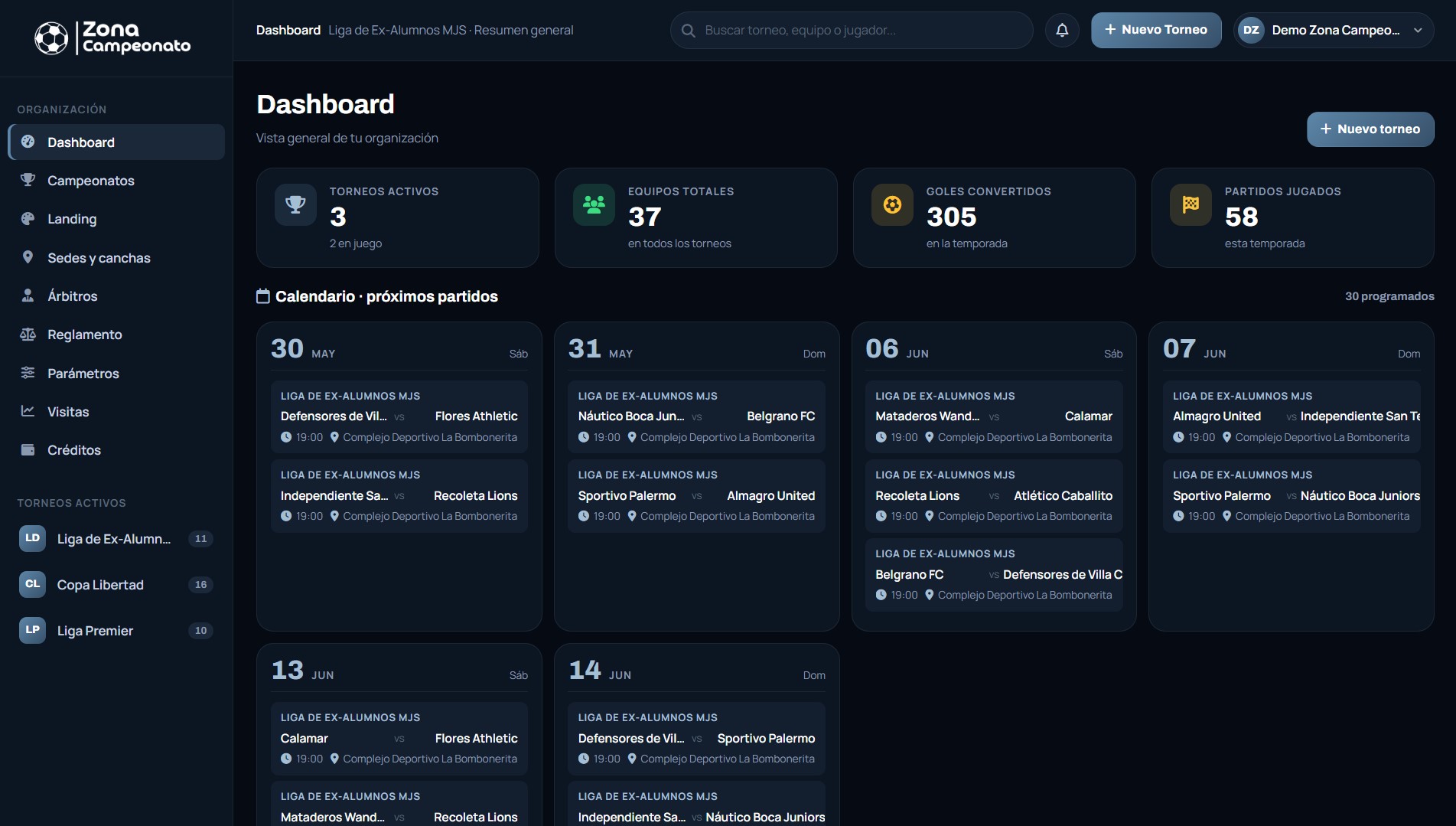
Dashboard del organizador con los torneos activos y atajos.
Desde el menú lateral "Campeonatos" accedés a la grilla con todos tus torneos: activos, archivados y borradores. Cada card muestra el formato, cantidad de equipos y estado.
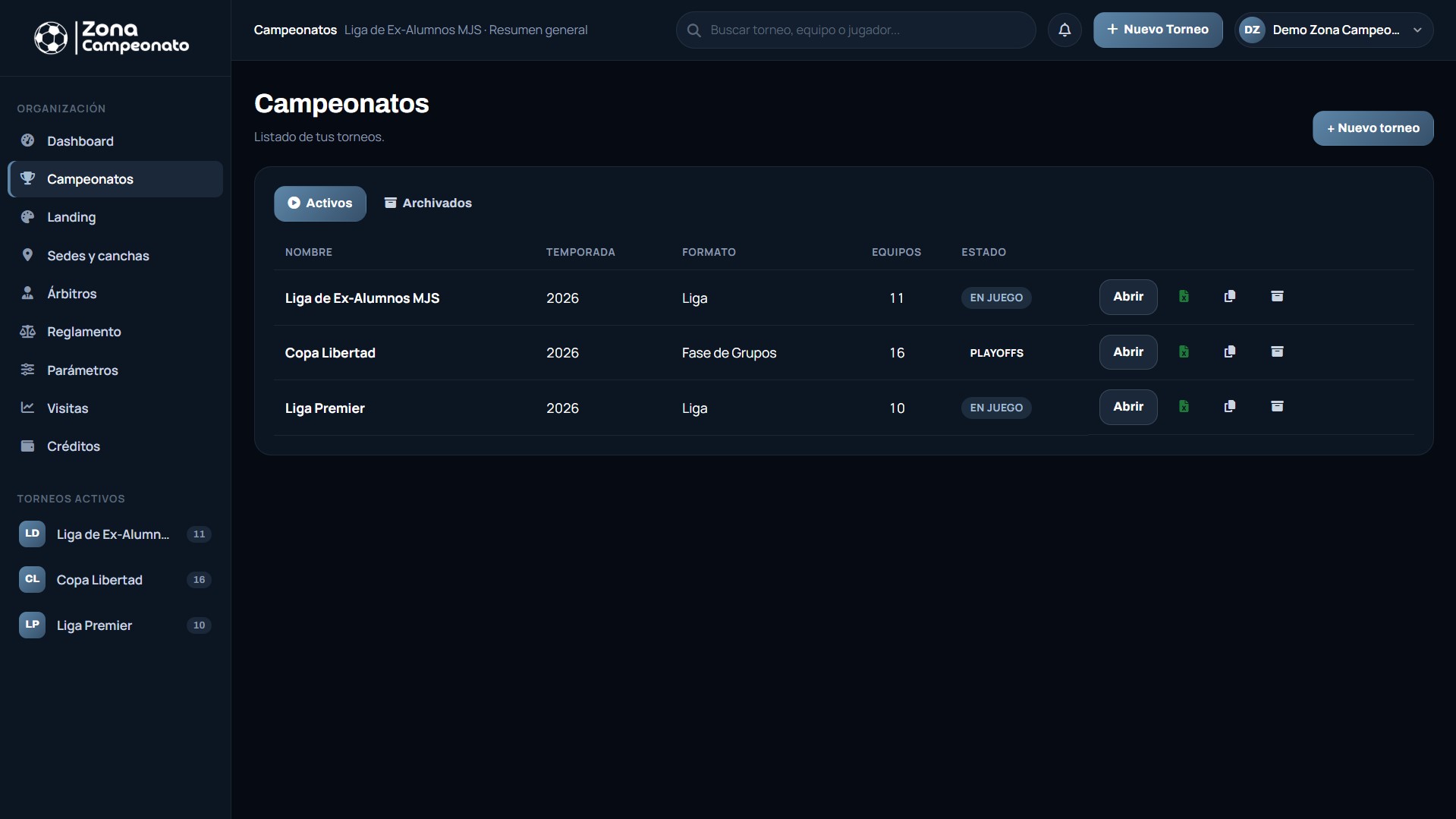
Listado de campeonatos del organizador.
El menú lateral en detalle
El menú lateral izquierdo agrupa todas las funciones. Arriba están los accesos rápidos y debajo tres grupos colapsables (clickealos para desplegarlos):
- Dashboard, Landing y Campeonatos: directos, siempre visibles.
- 🏢 Mi organización: Sedes y canchas, Árbitros, Reglamento, Parámetros. Configuración a nivel organización que se reusa en todos tus torneos.
- 👤 Mi cuenta: Créditos (compra de partidos) y Visitas (analítica de tu sitio).
- ❓ Ayuda: Guía de Ayuda (esta página) y Soporte (contacto directo con nosotros).
- Más abajo, "Torneos activos": shortcut a cada uno de tus torneos en curso.
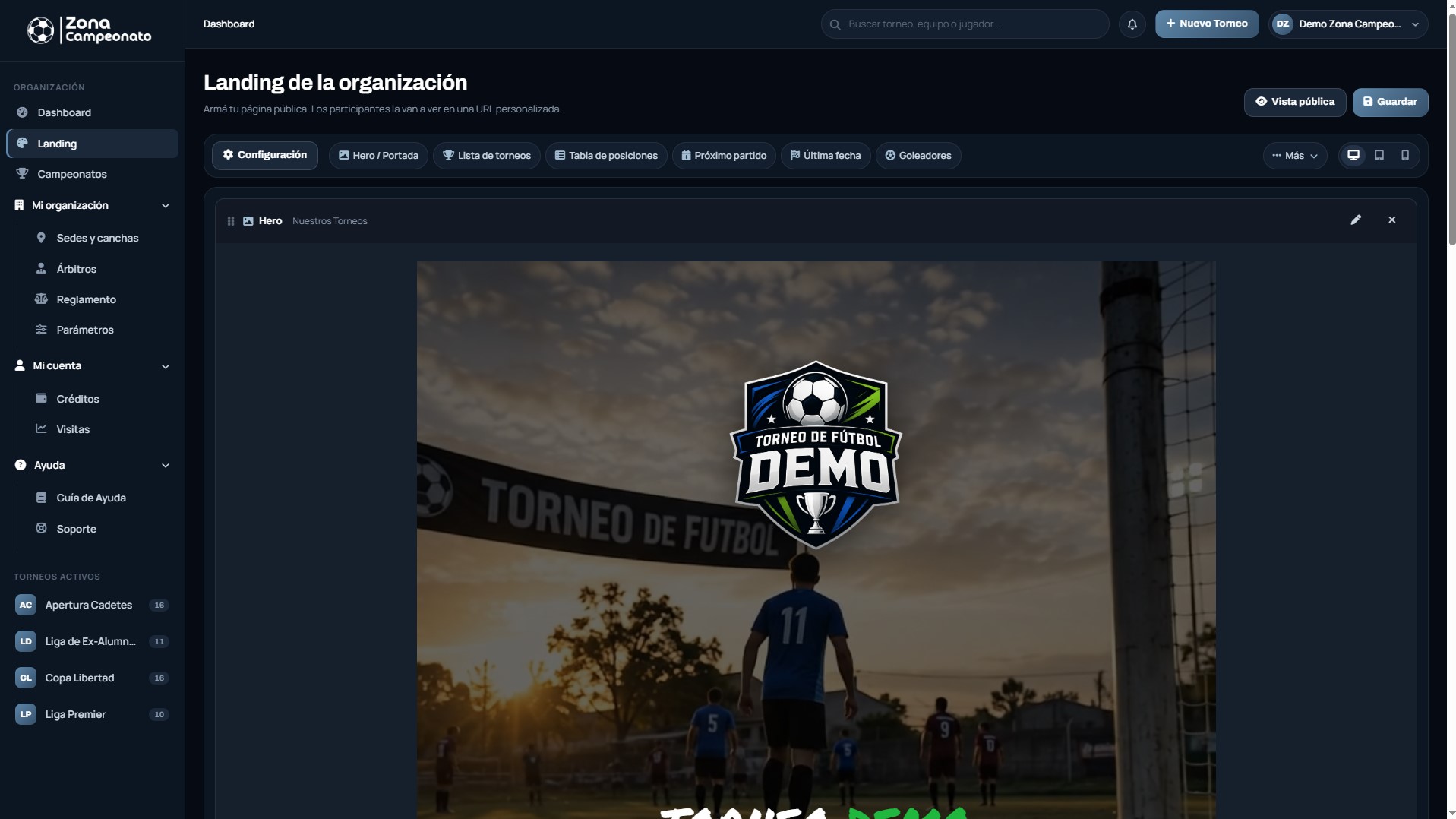
Sidebar con los grupos "Mi organización", "Mi cuenta" y "Ayuda" desplegados.
Campeonatos: exportar, duplicar y archivar
En la grilla de Campeonatos, sobre cada torneo tenés un set de acciones rápidas (los iconitos sobre cada card). Son la forma más eficiente de trabajar con varios torneos al mismo tiempo.
Exportar todo a Excel
Elegís qué secciones querés y cada una se genera como una hoja distinta del archivo:
- 📋 Equipos — todos los inscriptos con datos.
- 👥 Jugadores — plantel completo de cada equipo.
- 📅 Partidos — fixture con fechas, sede, cancha, marcador.
- ⚽ Detalle de partidos — cada gol y cada tarjeta con jugador y minuto.
- 📊 Tabla de posiciones — la tabla con PJ, PG, PE, PP, GF, GC, DG.
- 🥅 Goleadores — ranking con jugador, equipo y cantidad.
- 🟨🟥 Tarjetas por jugador — amarillas, rojas, totales.
- ⚖️ Tribunal — sanciones activas e históricas.
- 📰 Noticias — todas las publicadas.
Con los botones "Marcar todo" / "Desmarcar" elegís rápido. El nombre del archivo incluye el torneo y la temporada.
Duplicar un torneo
Si vas a hacer un torneo nuevo con la misma configuración (mismo formato, parámetros, equipos, sedes), no tenés que armar todo de cero. Duplicar crea uno nuevo en estado borrador con todo copiado. Opcionalmente también copiás los jugadores de cada equipo.
Archivar torneos terminados
Una vez que un torneo terminó y ya no lo querés ver en la lista activa, lo archivás. Se mantiene en el sistema pero se oculta del menú lateral y del listado por default. Lo podés recuperar desde el filtro "Archivados".
Crear un nuevo torneo
Hacé click en "Nuevo Torneo" arriba a la derecha en cualquier pantalla. Se abre el wizard de creación.
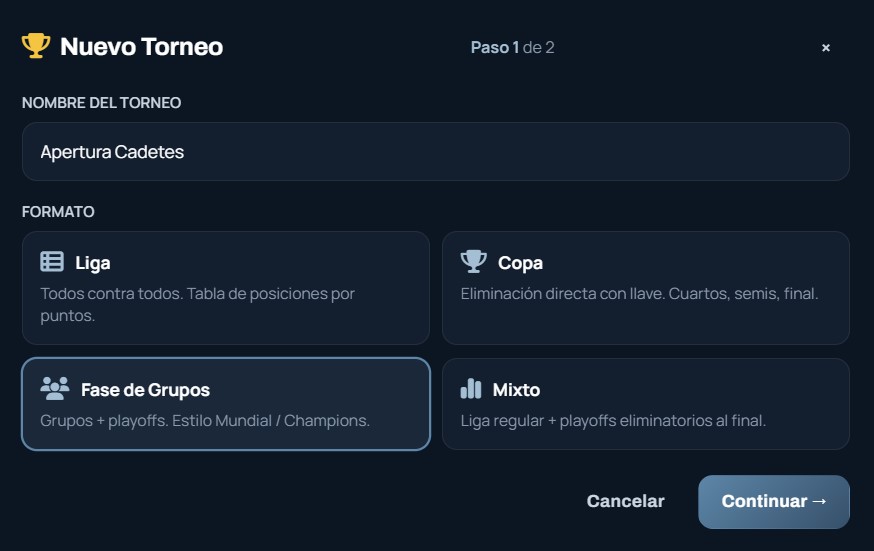
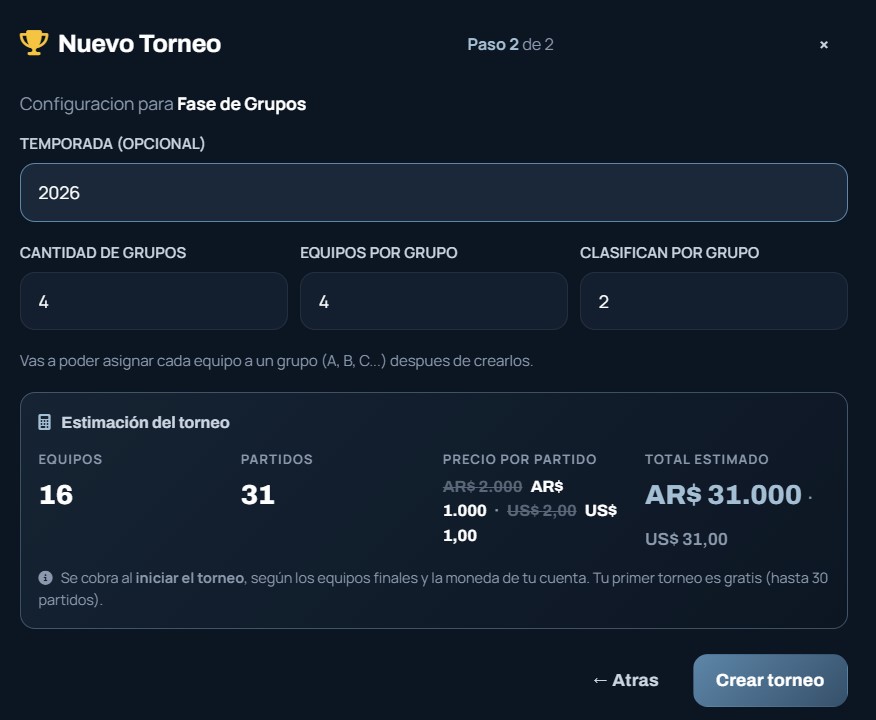
Wizard de creación con los parámetros del formato.
Formatos de torneo en detalle
Zona Campeonato soporta los 4 formatos más usados en torneos de fútbol amateur. Elegir bien el formato es la decisión más importante del torneo — define cuántos partidos vas a tener, cómo se decide el campeón y cuánta participación tiene cada equipo.
Liga (todos contra todos)
El formato clásico. Cada equipo juega contra todos los demás. Gana el que más puntos suma al final.
Opciones específicas:
- Solo ida: cada par juega 1 partido. Ej. con 10 equipos = 9 fechas, 45 partidos.
- Ida y vuelta: cada par juega 2 partidos (uno de local, uno de visitante). Ej. con 10 equipos = 18 fechas, 90 partidos.
Cómo decide el campeón: el que termine 1ro en la tabla. Si hay empate en puntos, se desempata por diferencia de gol, goles a favor y nombre.
Copa (eliminación directa)
El que pierde queda eliminado. Se arma una llave tipo Champions League o Copa Libertadores que termina en una final.
Opciones específicas:
- Tamaño de bracket: el sistema elige automáticamente la potencia de 2 más cercana (4, 8, 16, 32...). Si tenés menos equipos que el bracket, los mejores entran con "bye" a la siguiente ronda.
- Si hay empate al final del tiempo regular, cargás la definición por penales (mirá cómo cargar resultado con penales).
- Opcional: partido por el 3er puesto entre los perdedores de semifinal.
Cantidad de partidos: con N equipos en el bracket, son N–1 partidos en total. Ej. 16 equipos = 15 partidos.
Cómo decide el campeón: el que gana la final.
Fase de grupos (sin playoffs)
Los equipos se dividen en varios grupos. Dentro de cada grupo se juega como una mini-liga (todos contra todos). El campeón es el 1ro de su grupo.
Opciones específicas:
- Cantidad de grupos (ej. 4 grupos de 4 equipos = 16 equipos).
- Equipos por grupo.
- Ida y vuelta dentro del grupo (opcional).
- El armado de grupos podés hacerlo por sorteo con bombos, manual o aleatorio (ver Sección de armado de grupos).
Cómo decide el campeón: 1ro de cada grupo es campeón de su grupo. No hay un campeón único — son N campeones (uno por grupo).
Mixto (liga + playoffs)
Combina lo mejor de los dos mundos. Primero todos juegan una fase regular tipo liga, y los mejores avanzan a playoffs (semifinal, final, etc.) para definir al campeón.
Opciones específicas:
- Ida y vuelta en la fase regular (opcional).
- Top a playoffs: cuántos clasifican (top 4, top 8, top 16...).
- La llave de playoffs se arma automáticamente con los clasificados según su posición en la tabla (1ro vs último clasificado, 2do vs anteúltimo, etc.).
- Igual que en Copa: empate → penales, opcional partido por el 3er puesto.
Cómo decide el campeón: el ganador de la final de playoffs.
Tabla comparativa rápida
Parámetros del torneo
Una vez creado el torneo, andá a la pestaña "Más" → "Parámetros". Acá configurás todo lo que afecta cómo funciona ese torneo en particular:
- Acceso público: si requiere registro o cualquiera puede ver el torneo.
- Plantel: cantidad de titulares y suplentes por equipo.
- Permisos del capitán: si puede cambiar jugadores del plantel.
- Reglas del partido: tarjeta azul, pedir minutos, etc.
- Columnas visibles en la tabla: PJ, PG, PE, PP, GF, GC, DG, amarillas, rojas, forma.
- Reglas de suspensión automática: cada N amarillas = M fechas.
- Colores de posición: campeón, descenso, clasificación, etc.
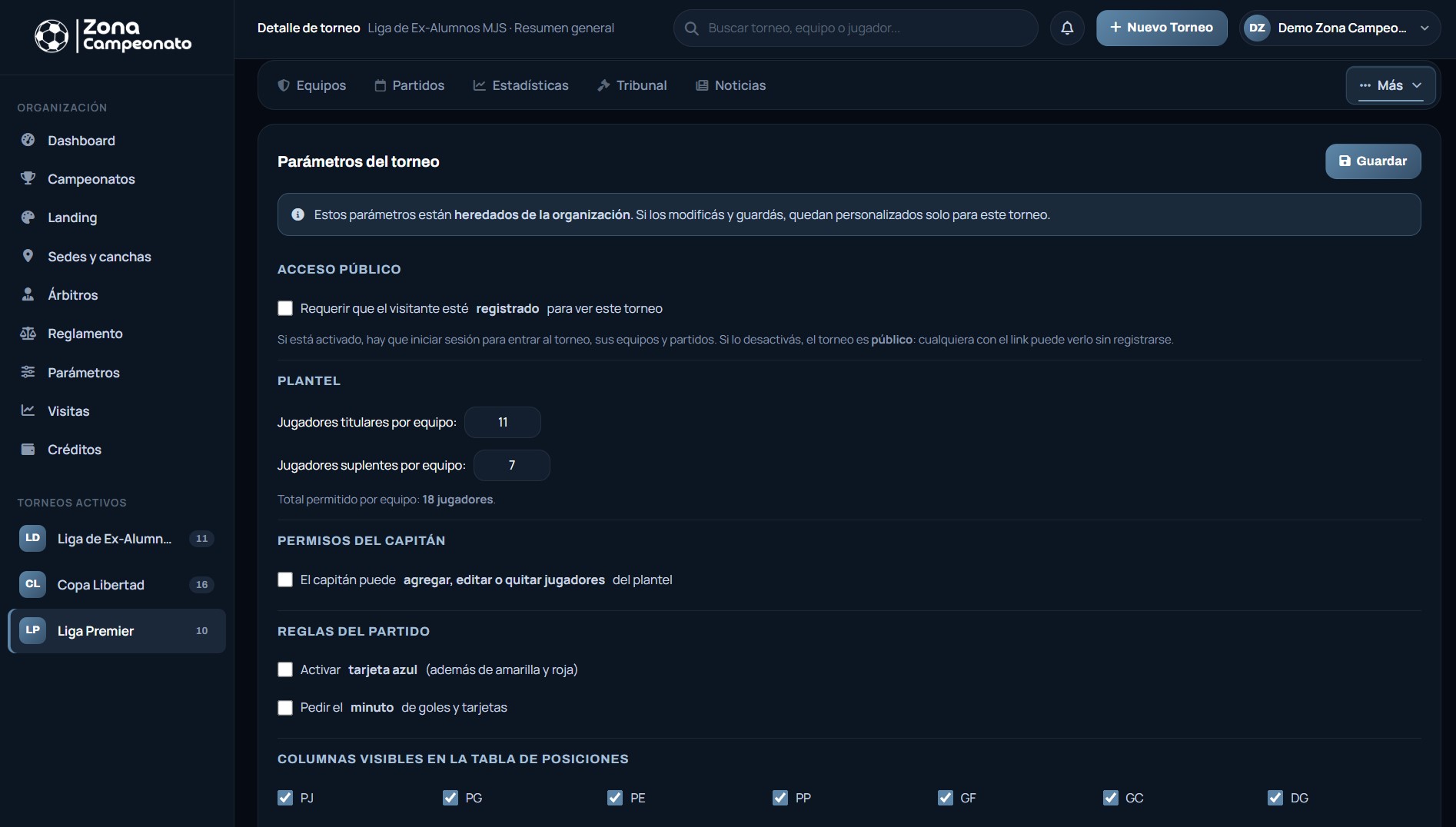
Parámetros del torneo. Los podés heredar de la organización o personalizar por torneo.
Equipos y jugadores
Dentro del torneo, pestaña "Equipos". Ahí ves la grilla con todos los inscriptos, su capitán, cantidad de jugadores y estado de inscripción.
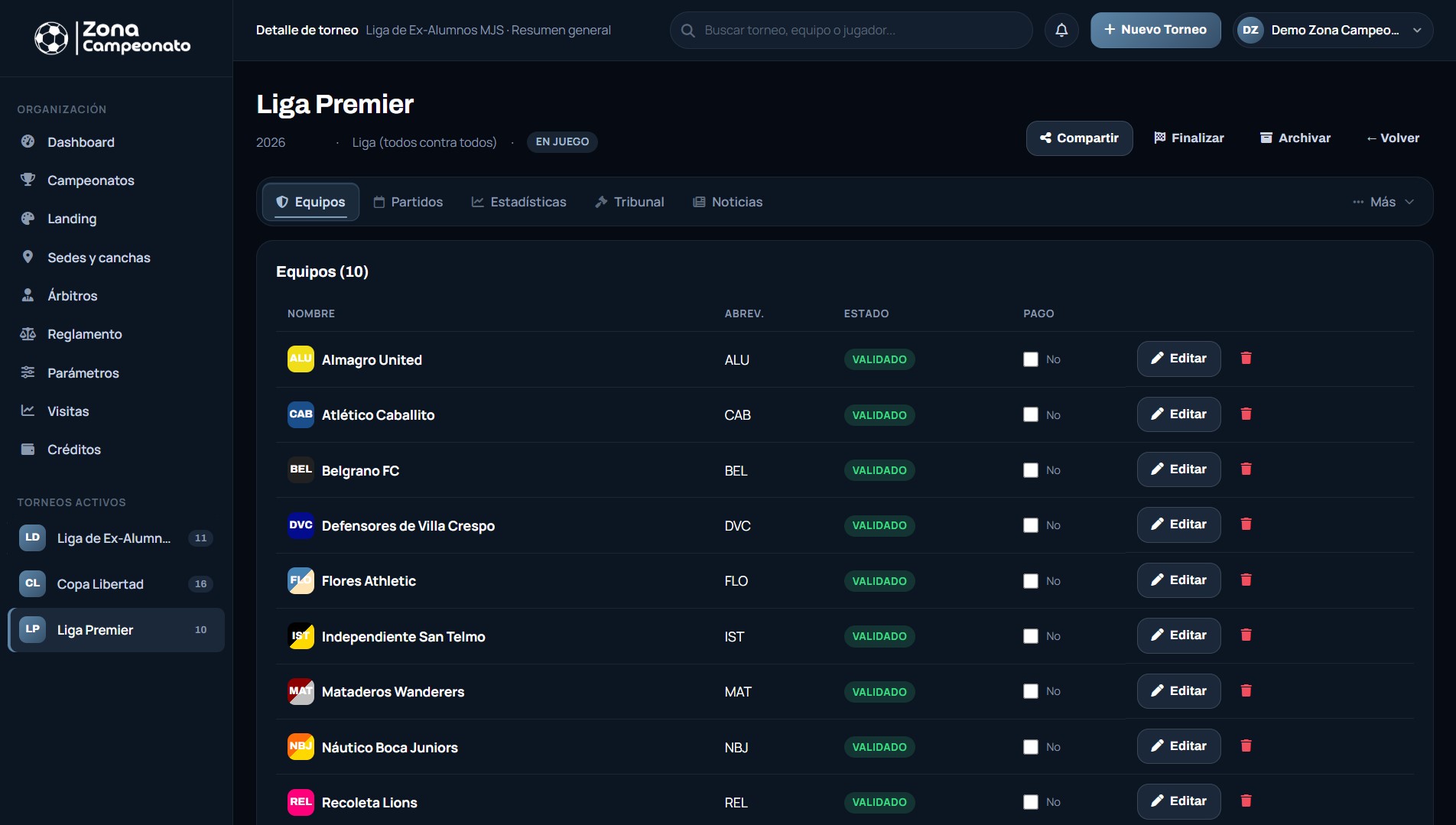
Equipos del torneo con su estado y capitán.
Al entrar a un equipo, en la pestaña "Datos" editás nombre, abreviatura, escudo, colores, grupo asignado y foto grupal.
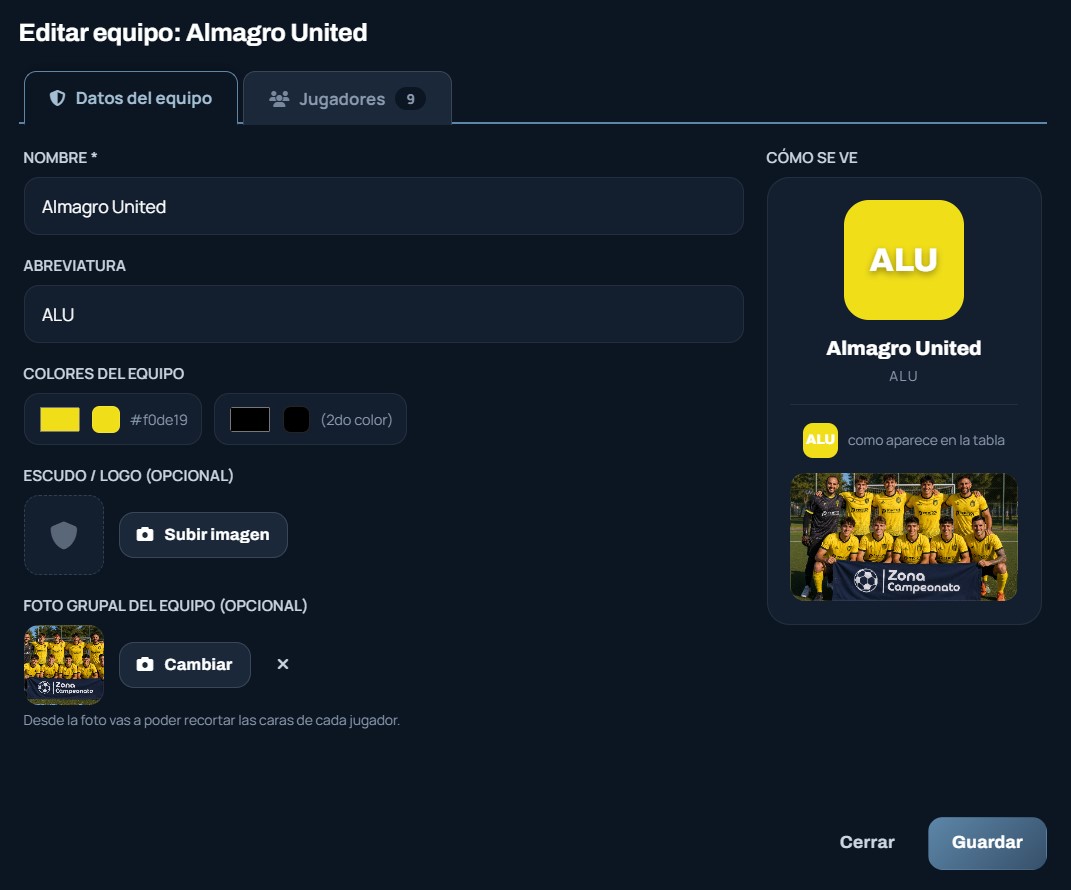
En la pestaña "Jugadores" cargás el plantel uno por uno (o todos a la vez con la carga masiva).
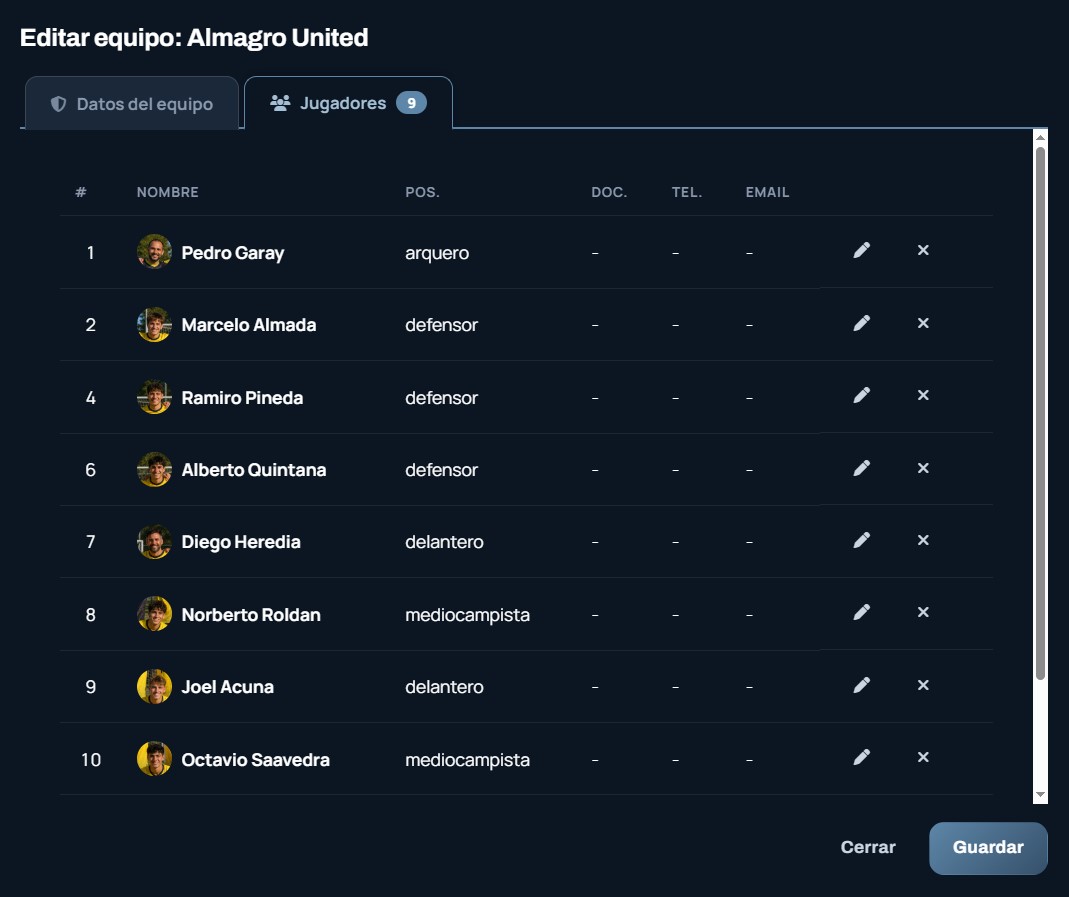
Al editar un jugador podés cargar: nombre, número de camiseta, posición, documento, fecha de nacimiento y su foto. La foto la podés recortar directamente desde el navegador para que quede prolija en la planilla y en las páginas públicas.
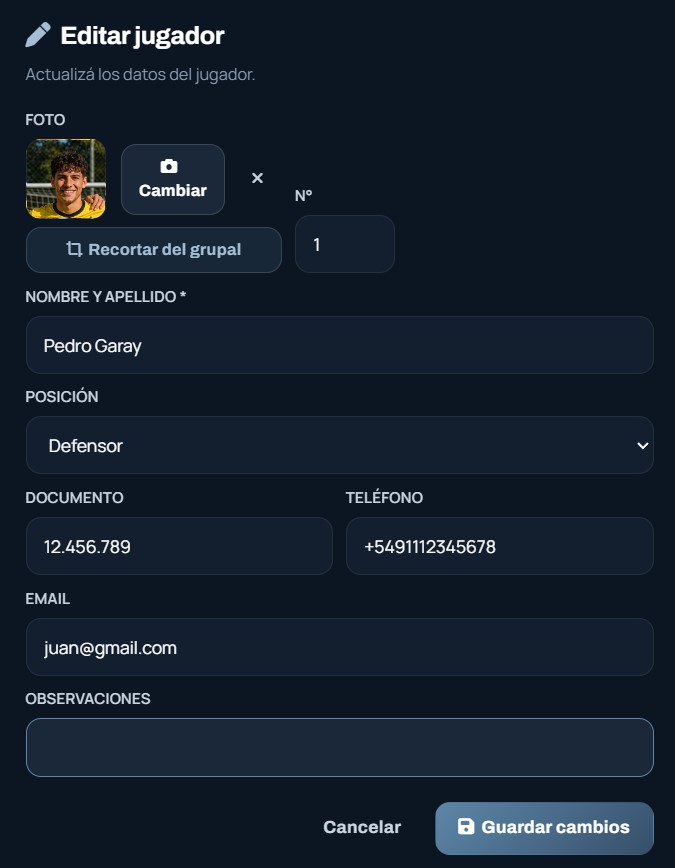
Edición de un jugador.
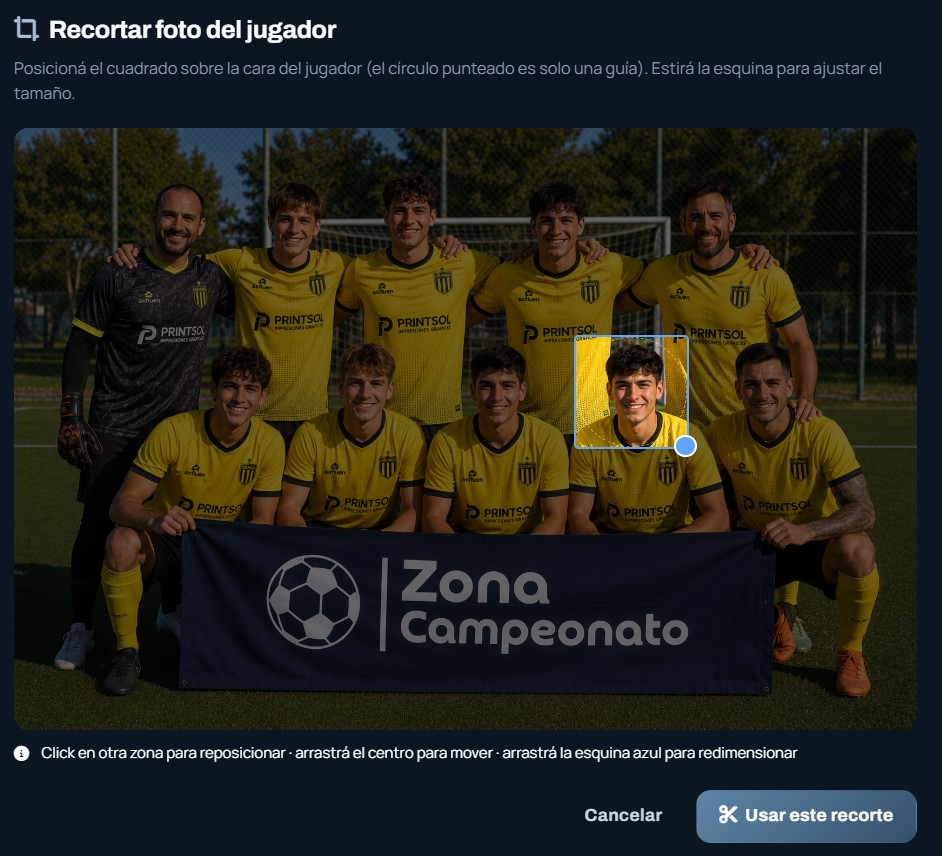
Recorte de la foto del jugador para que quede centrada y cuadrada.
Invitar equipos por link
Si no querés cargar vos cada equipo, podés generar un link de invitación. Lo compartís con los capitanes y ellos se autoinscriben: cargan los datos del equipo y los jugadores. Vos los validás cuando estén listos.
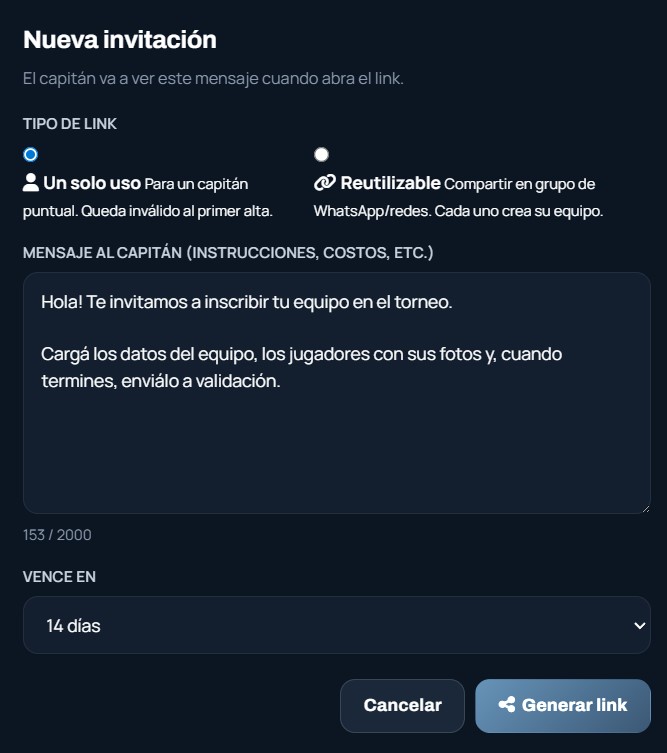
Pantalla de invitación: copiás el link y se lo mandás al capitán.
Armar grupos (sorteo / manual / aleatorio)
Para los formatos con fase de grupos, antes de iniciar el torneo tenés que armar los grupos. La pestaña "Grupos" te da tres modos:
- Sorteo por bombos — armás los bombos y al sortear cada bombo va a una posición fija de cada grupo.
- Manual — arrastrás cada equipo a la posición que vos quieras.
- Aleatorio — el sistema reparte todos al azar.
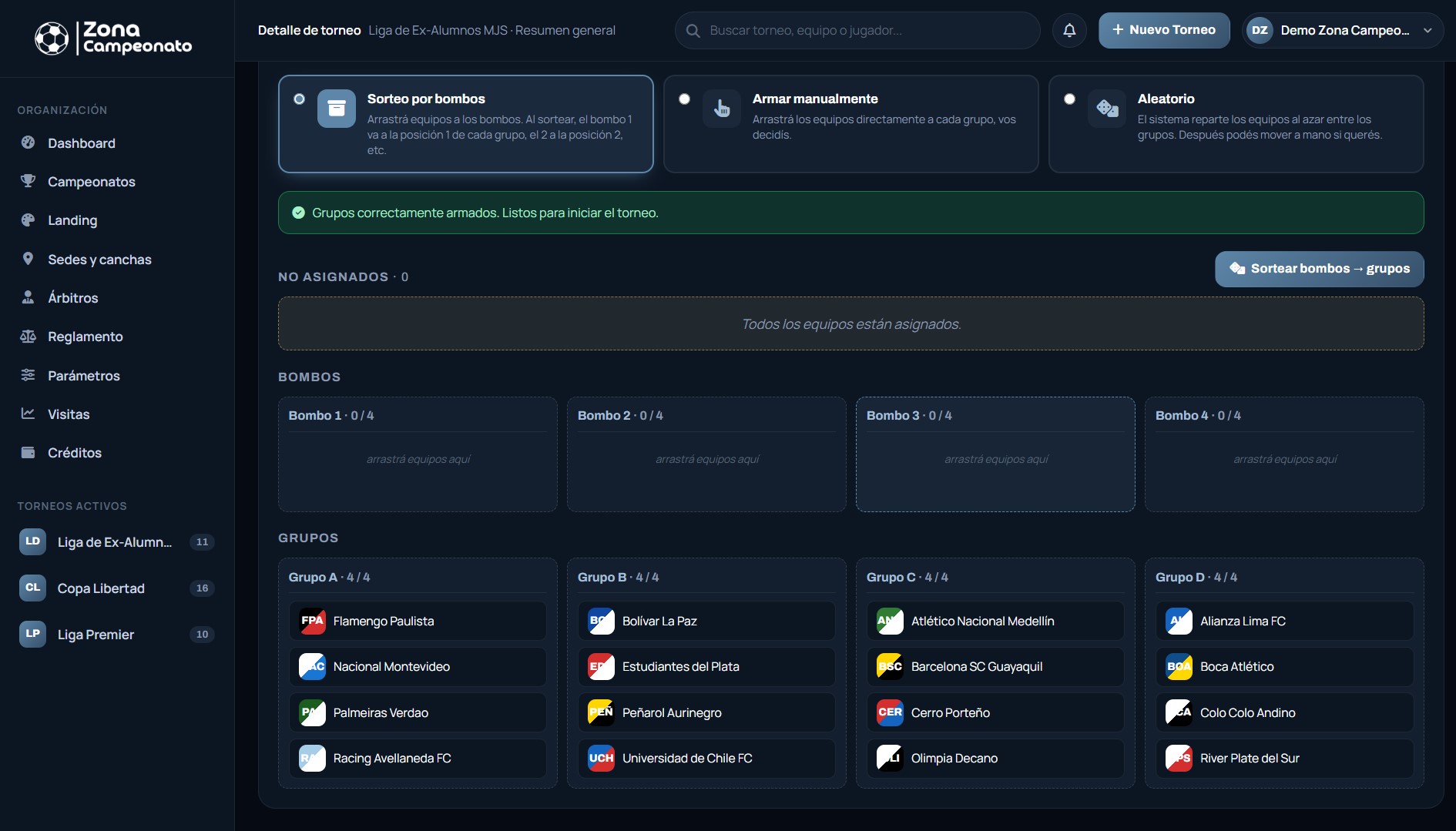
Selector de modo de armado de grupos.
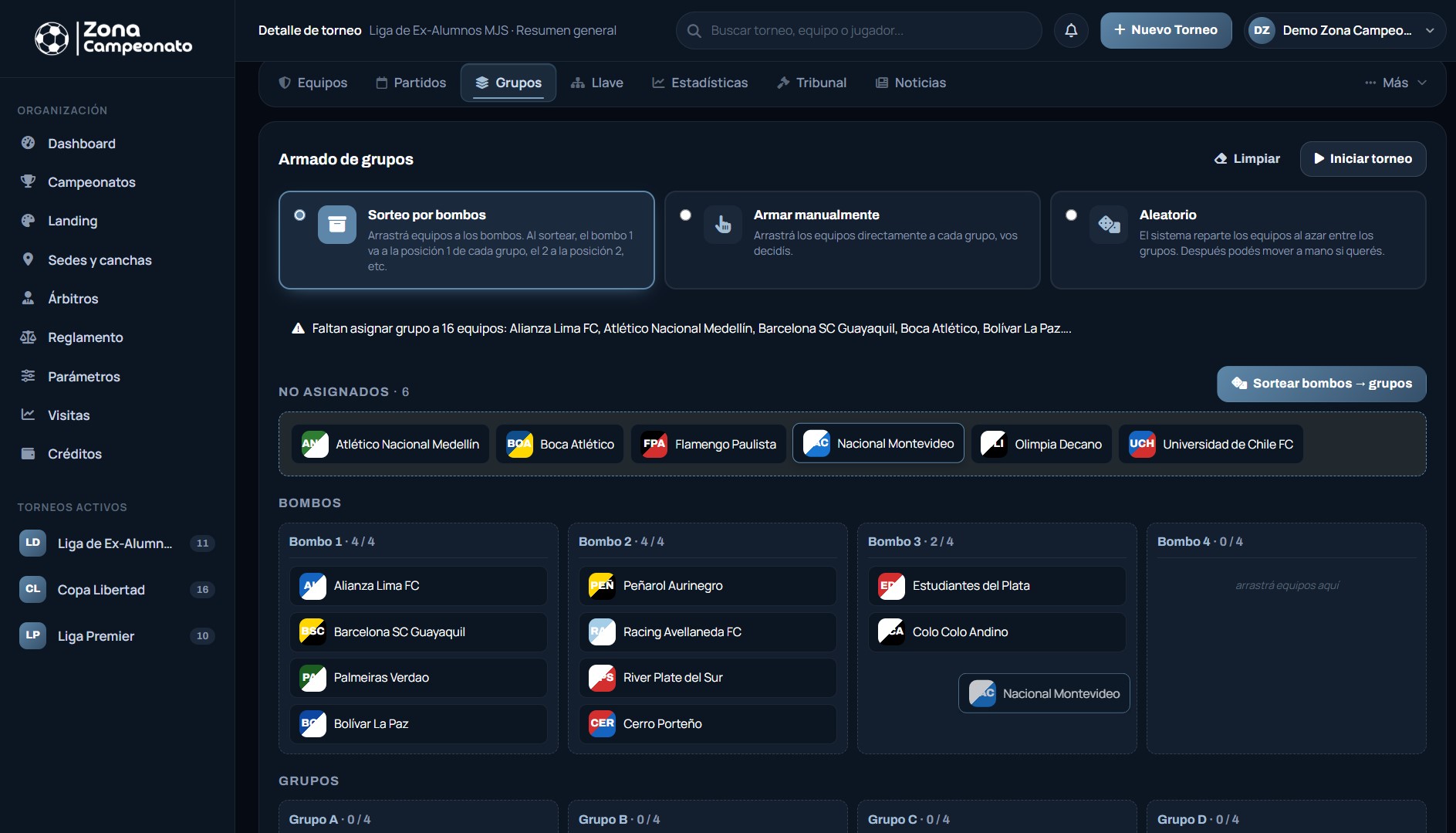
Armado de bombos arrastrando equipos.
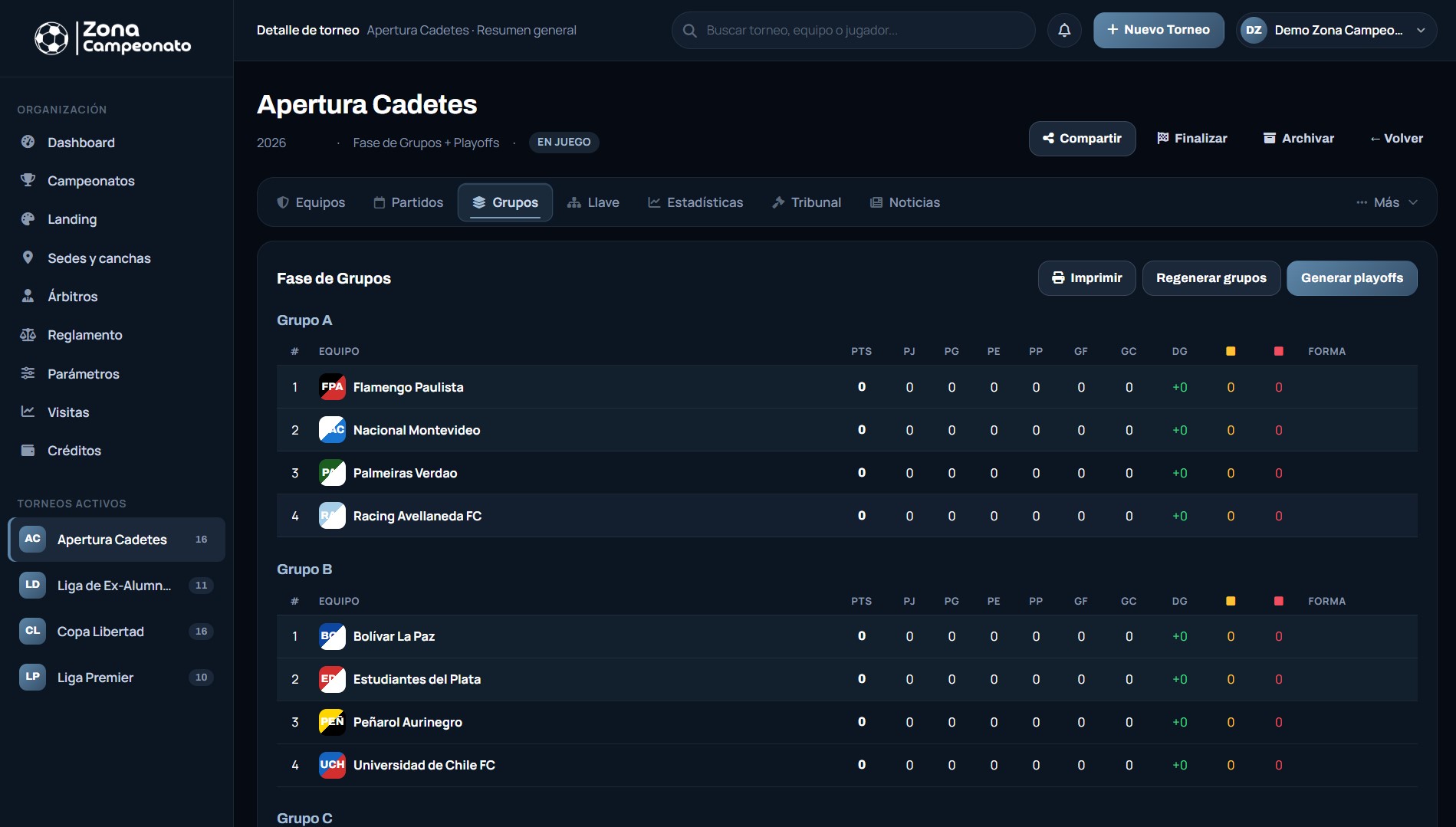
Resultado de la fase de grupos después del sorteo.
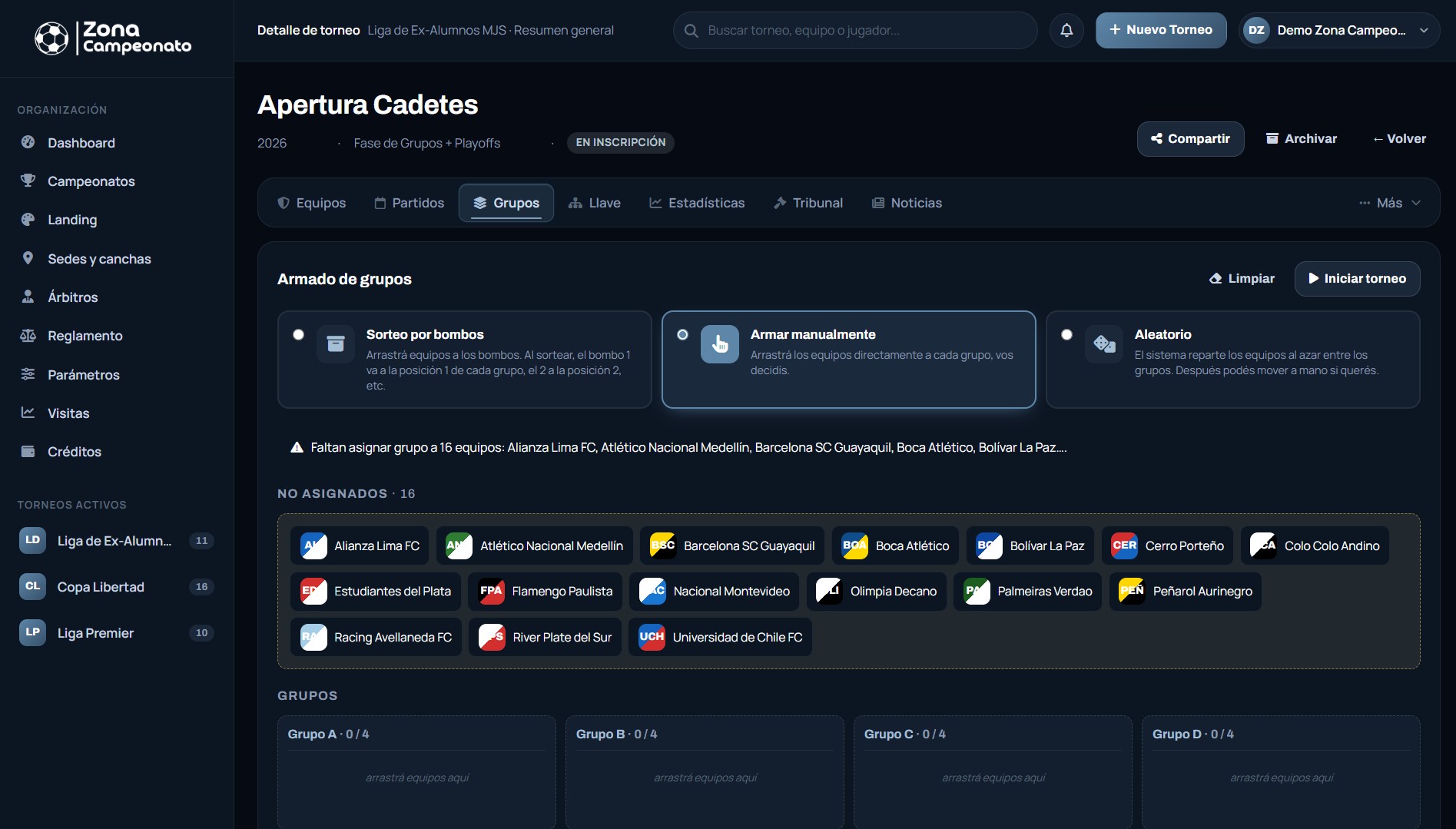
Generación del fixture de la fase de grupos.
Iniciar el torneo
Una vez que tenés todos los equipos cargados (y los grupos armados si aplica), apretás "Iniciar torneo". El sistema te muestra cuántos partidos va a tener y cuántos créditos consume.
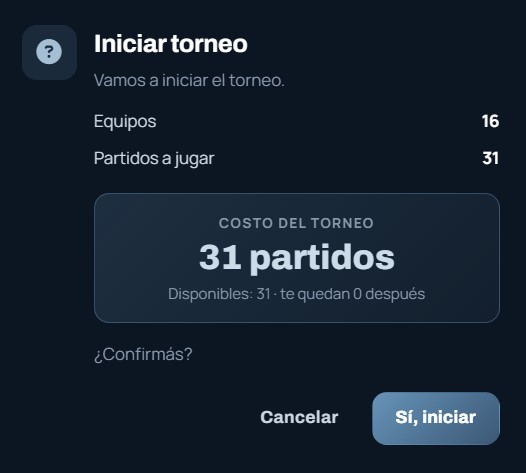
Diálogo de confirmación al iniciar el torneo.
Si te faltan créditos para cubrir todos los partidos, el sistema te ofrece comprar los que faltan ahí mismo.
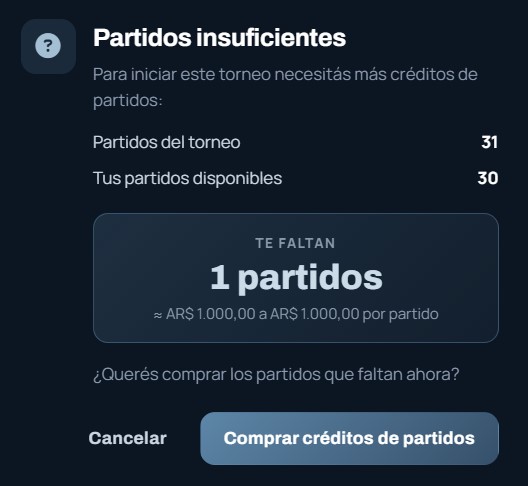
Si no tenés créditos suficientes, te ofrece comprarlos directo.
Créditos de partidos
Zona Campeonato funciona con créditos de partidos: cada partido consume 1 crédito. Al registrarte recibís 30 partidos de regalo para arrancar.
Cuando se te están por agotar, entrás a la sección "Créditos" (dentro del grupo "Mi cuenta" del menú lateral) y comprás más. El precio por partido depende de tu país (ARS para Argentina vía MercadoPago, USD para el resto vía PayPal).
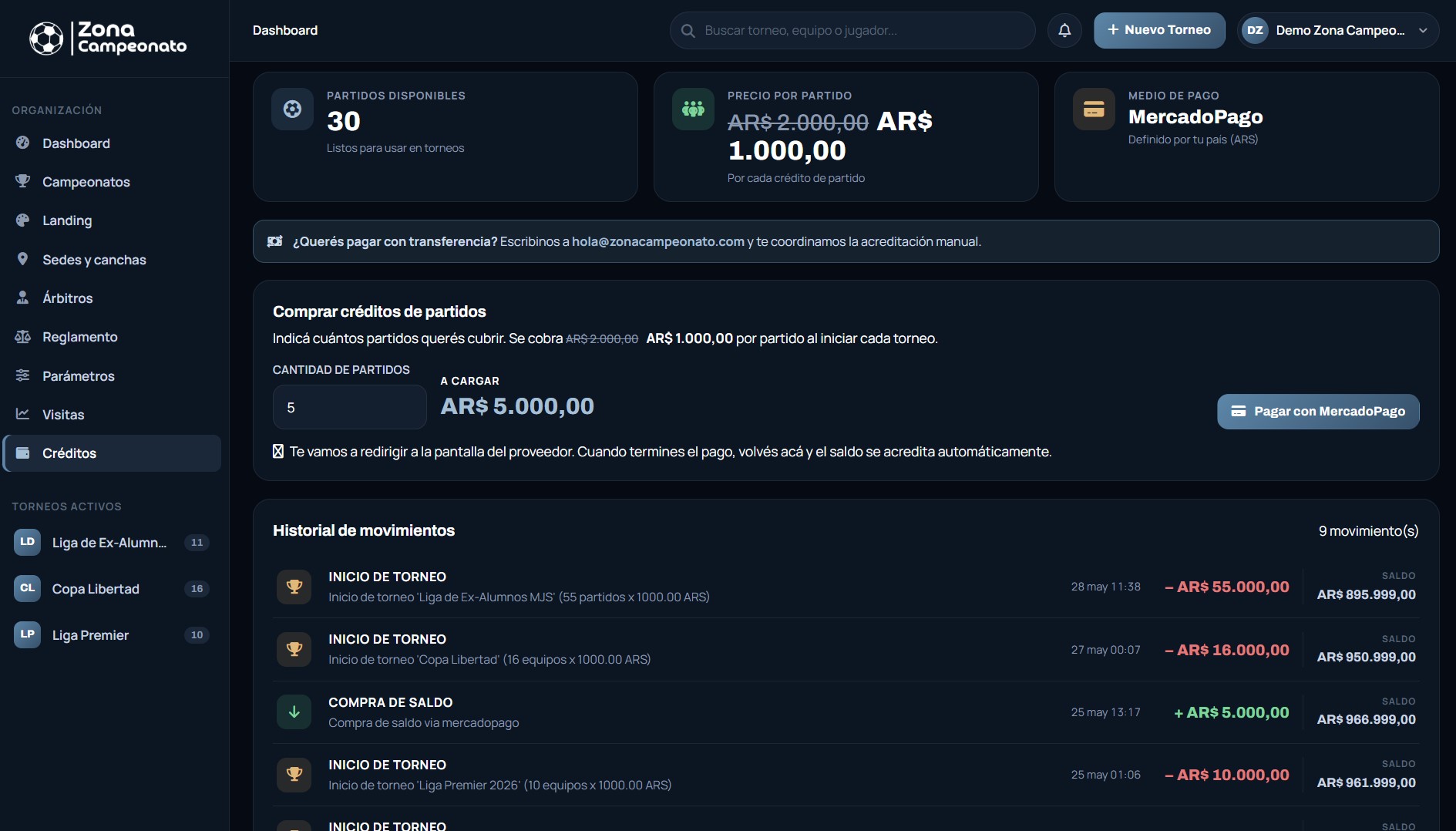
Pantalla de compra de créditos de partidos.
Partidos y resultados
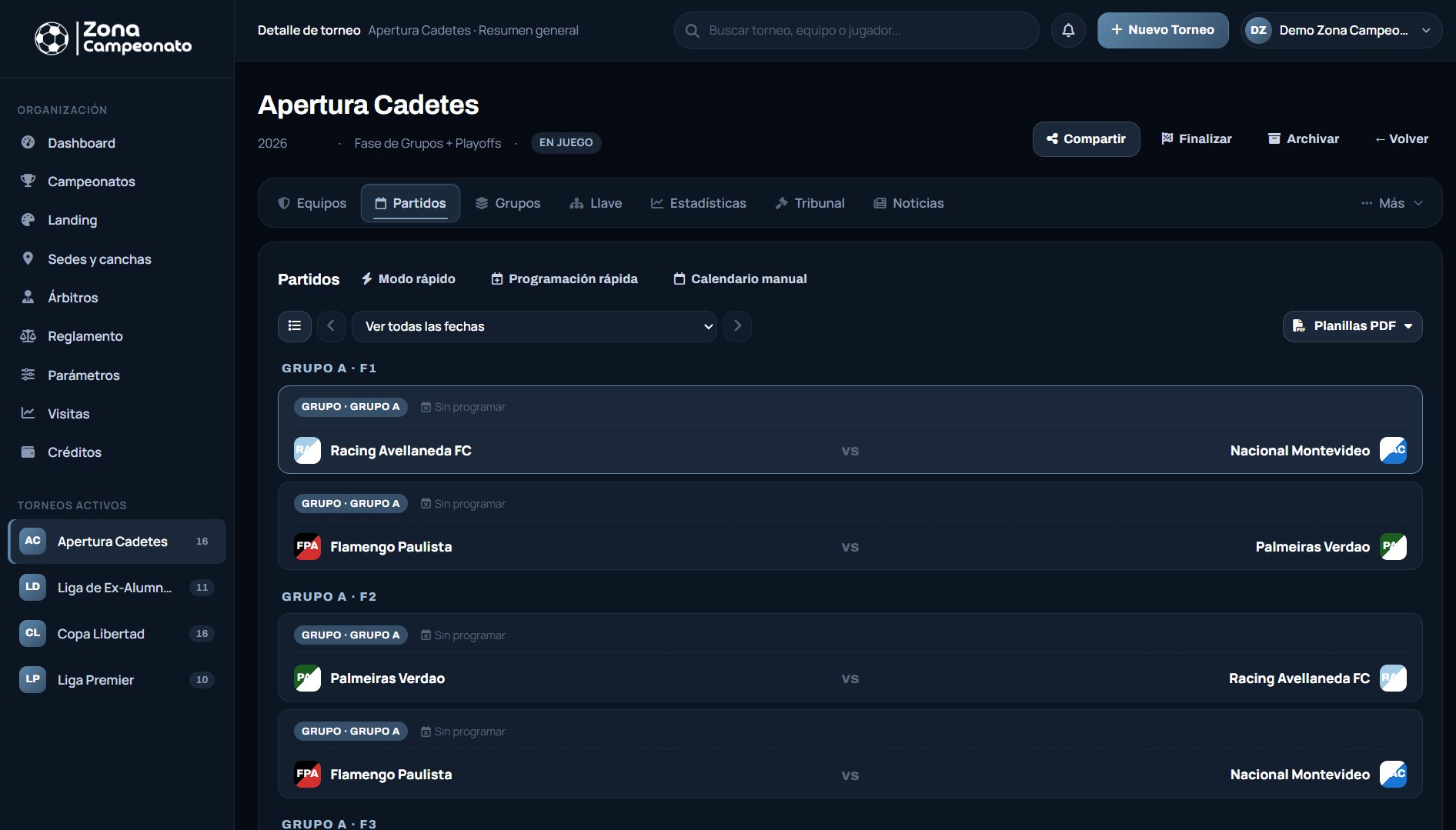
La pestaña "Partidos" muestra el fixture completo o filtrado por fecha. Cada partido tiene su tarjeta con local, visitante, fecha programada y resultado.
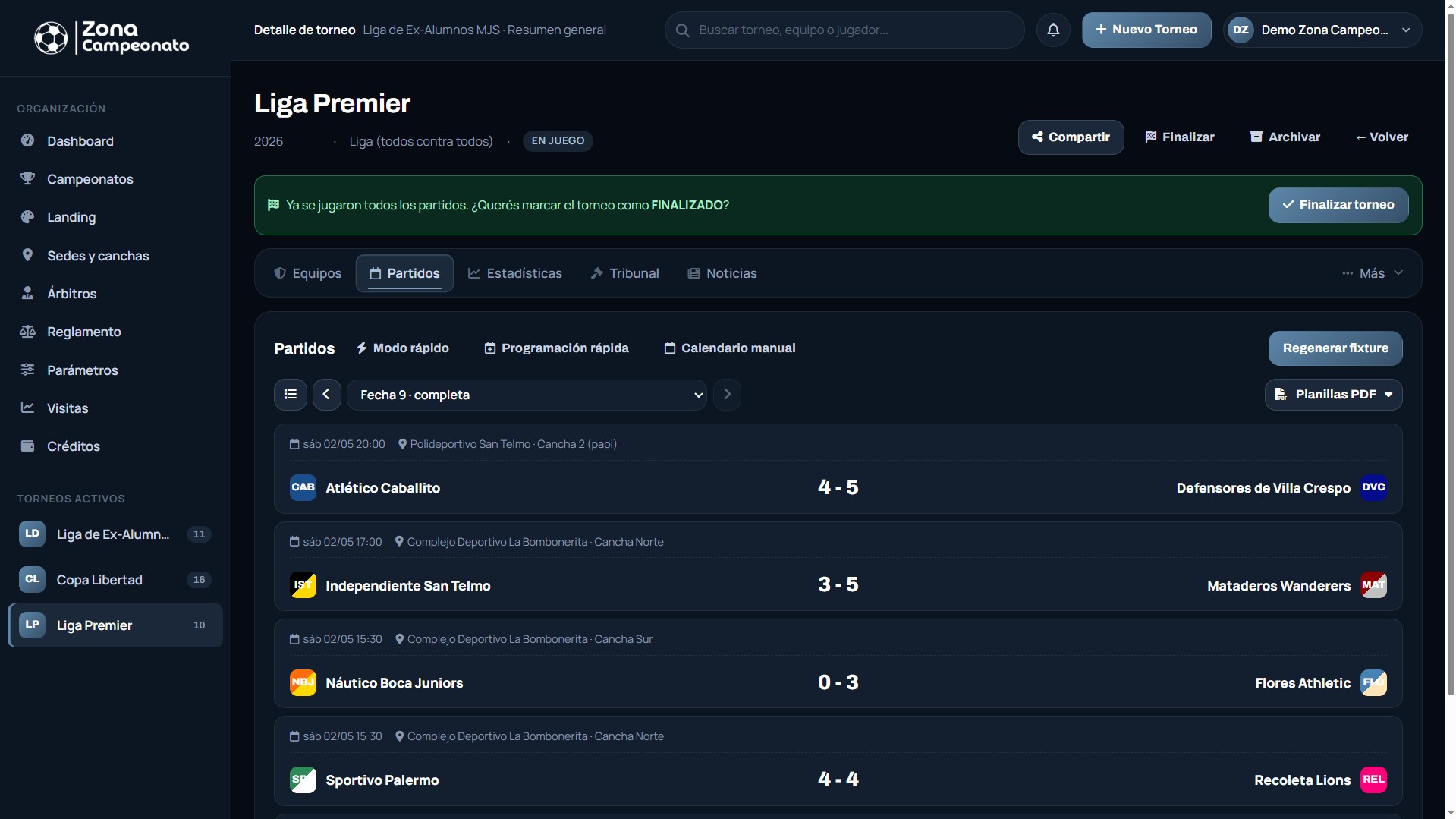
Hay dos modos para cargar resultados:
- Carga rápida: ideal cuando solo querés poner el marcador final de varios partidos seguidos.
- Carga detallada: para cargar también goleadores, asistencias, tarjetas, observaciones, minutos.
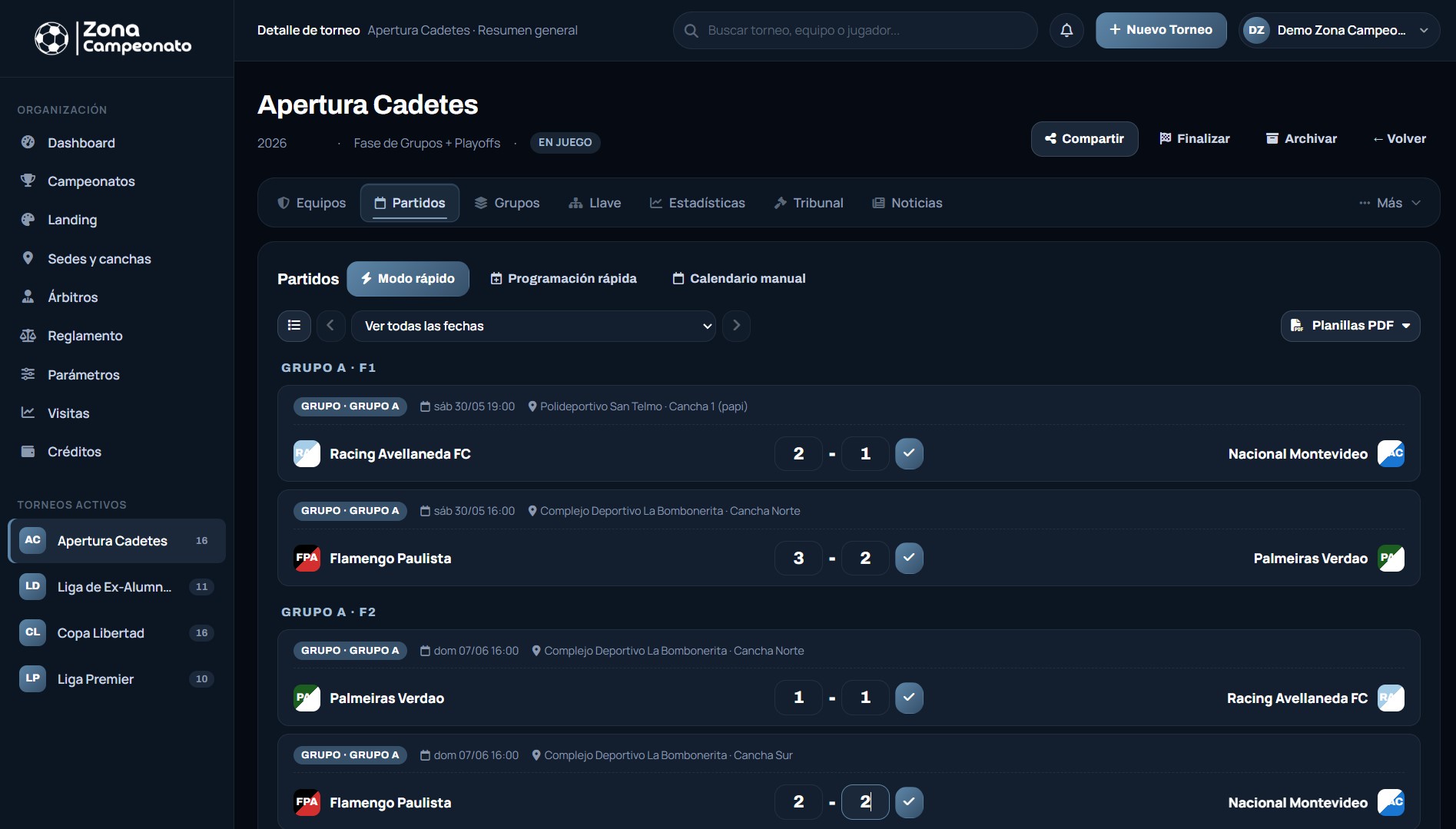
Carga rápida: solo el marcador.
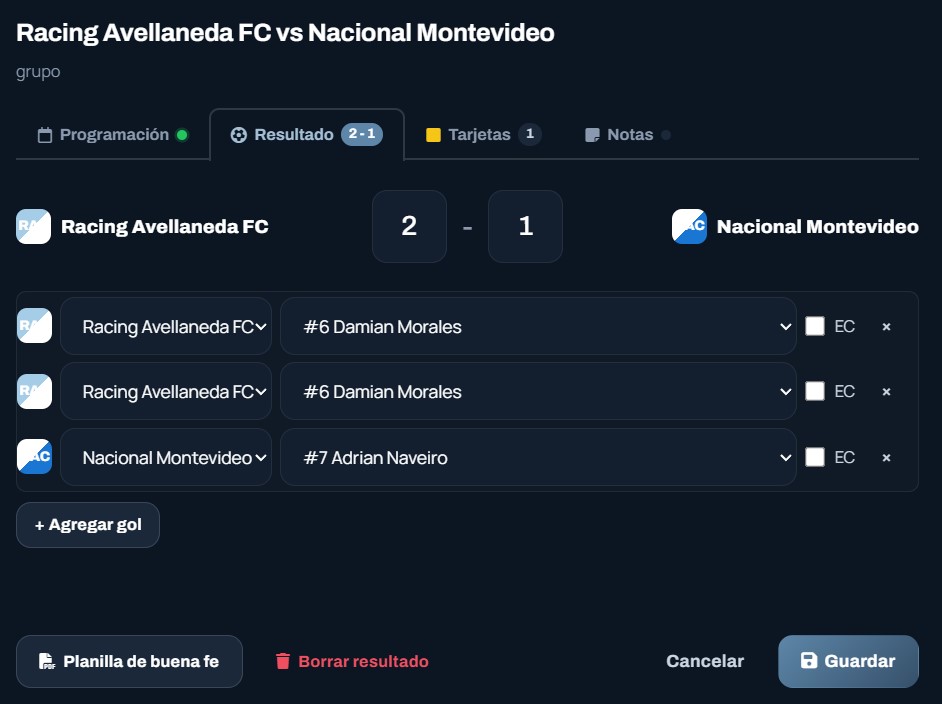
Carga detallada con goleadores y minutos.
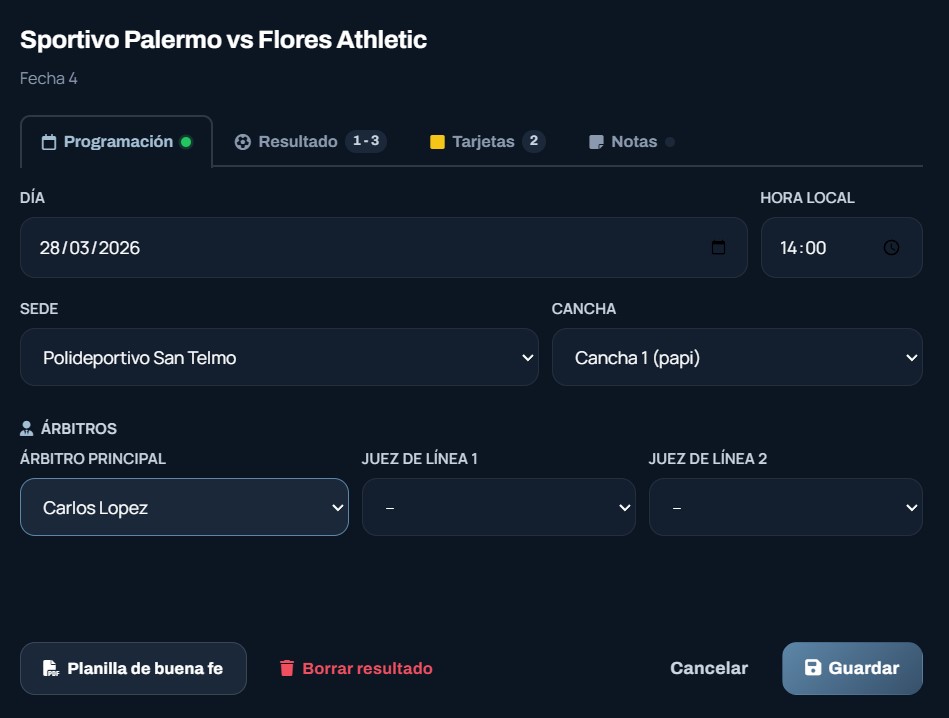
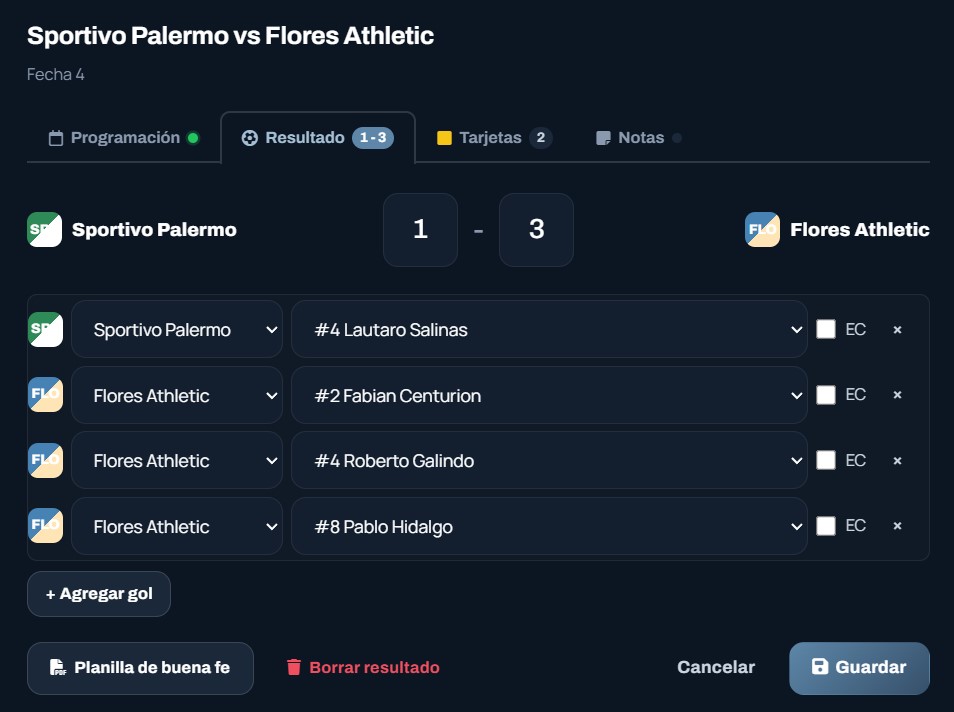
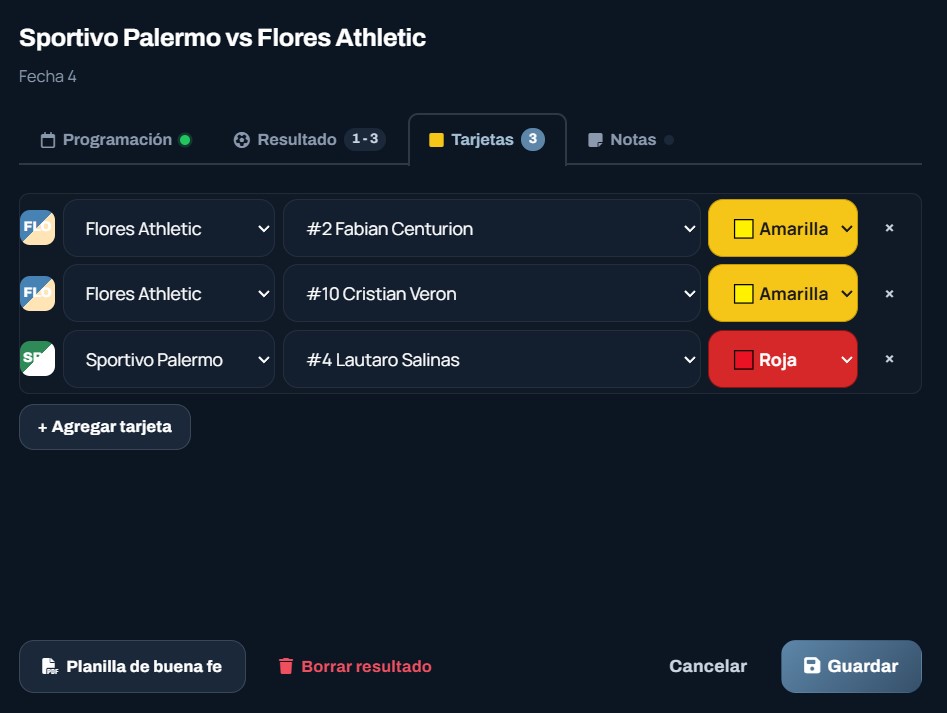
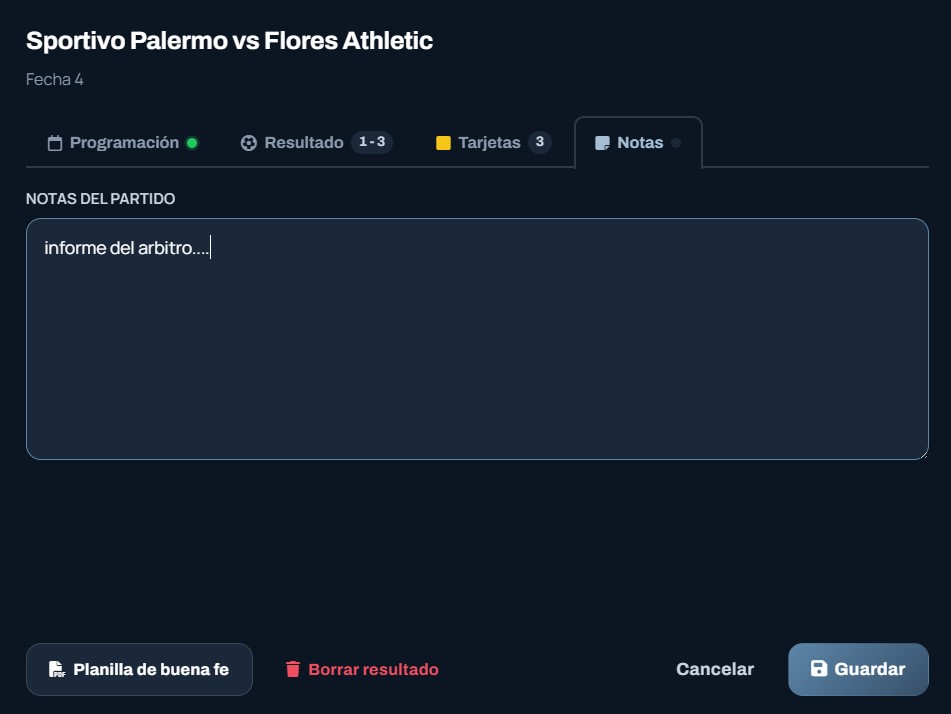
Al editar un partido tenés 4 solapas:
Programación
Resultado y goleadores
Tarjetas
Notas
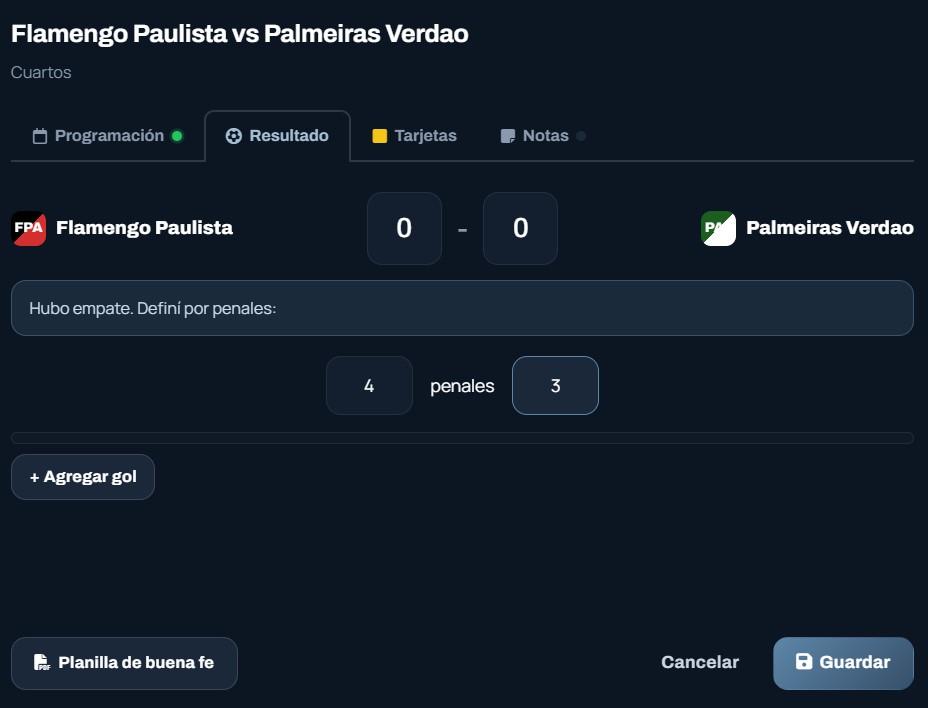
Resultado con penales
En etapas de eliminación, si hay empate al final del tiempo regular podés cargar el resultado por penales.
Editor manual de fixture
Además del fixture generado automáticamente, podés crear, mover, borrar o reordenar partidos a mano. Es útil cuando un equipo no puede jugar una fecha, querés sumar un amistoso adentro del torneo, ajustar el cruce de la última fecha, o armar todo el fixture desde cero.
El editor te permite:
- Agregar partido: completás fecha + local + visitante (+ grupo si es formato grupos) y se suma a la lista.
- Borrar partido con el icono 🗑️ (solo si todavía no se jugó).
- Limpiar fixture: borra todos los partidos pendientes para arrancar a mano desde cero.
Programar partidos (fechas y canchas)
Tenés dos formas de programar los partidos:
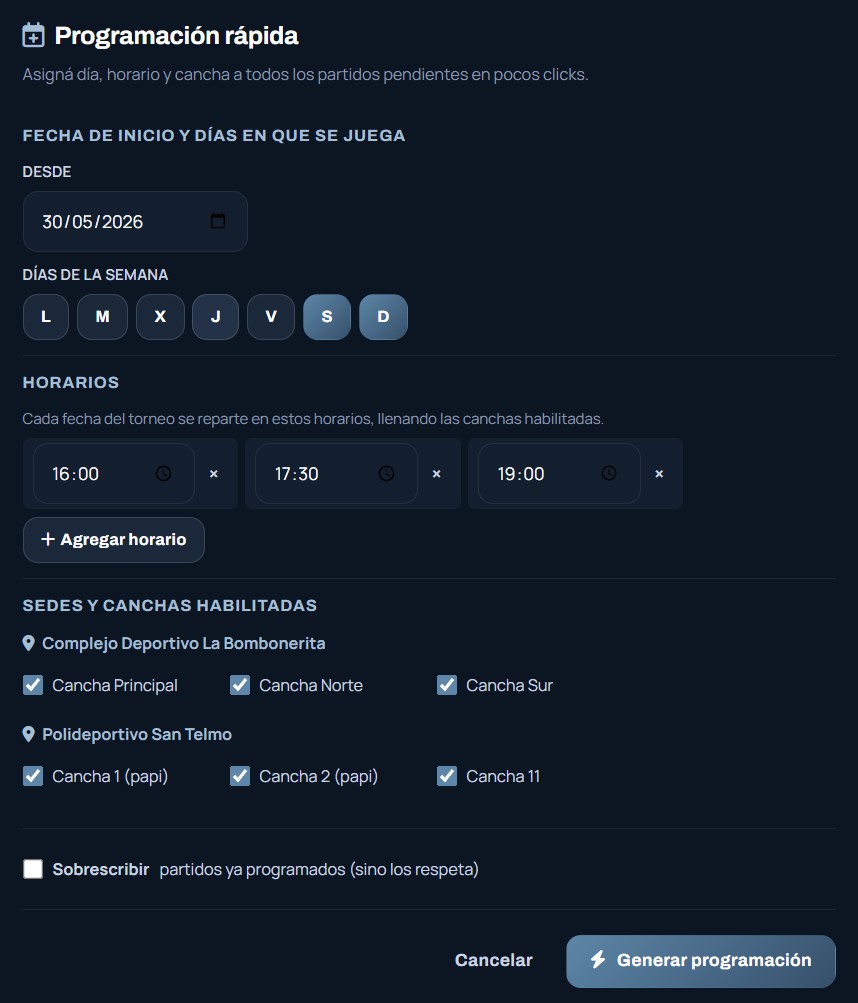
Programación rápida
Definís sede, día y horario base, y el sistema reparte los partidos en cascada para esa fecha. Ideal cuando todos juegan el mismo día.
Agenda visual
Vista de calendario donde arrastrás cada partido a su slot de día/hora/cancha.
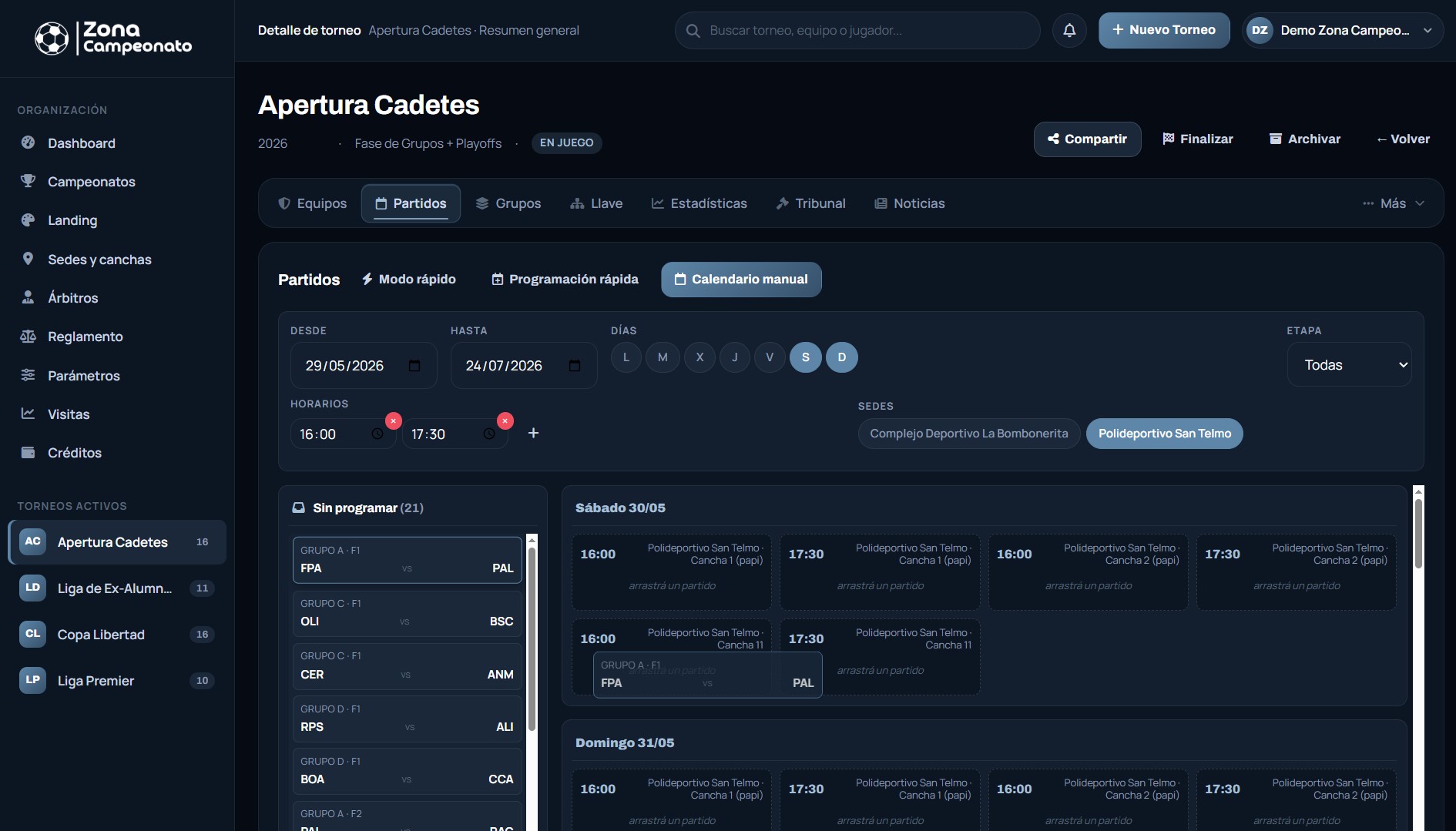
Arrastrar partidos directamente al horario que querés.
Playoffs y llave
Para formatos copa, mixto o grupos con playoffs, cuando termina la fase regular generás la llave de playoffs con un click. El sistema toma los clasificados según la tabla.
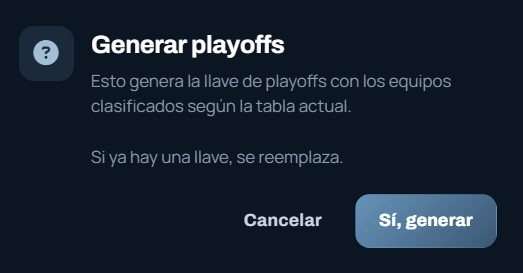
Botón para generar la llave de playoffs.
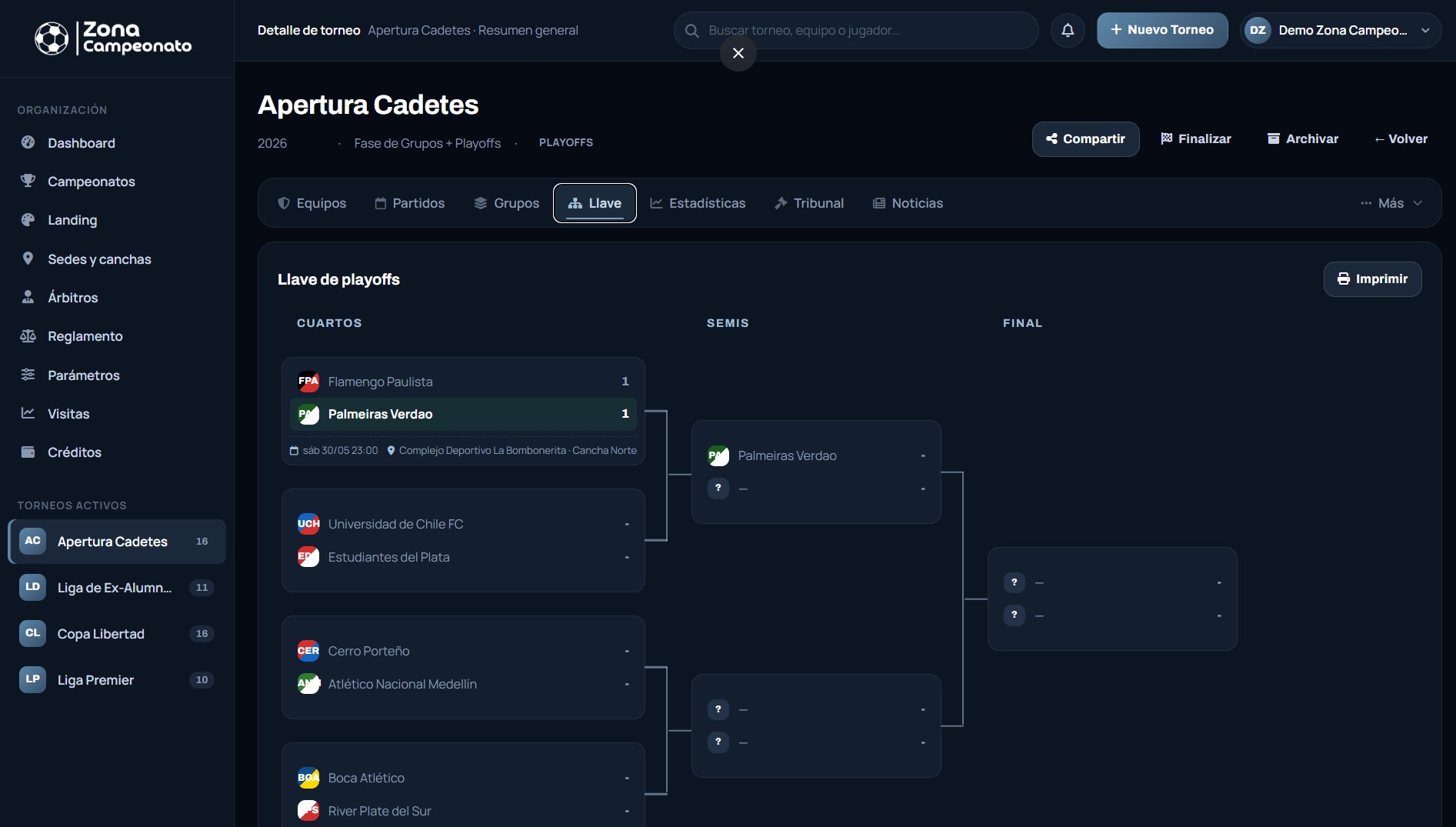
Vista de la llave con todos los cruces.
Estadísticas
La pestaña "Estadísticas" muestra todo lo importante en una sola vista: tabla de posiciones, goleadores y tarjetas.
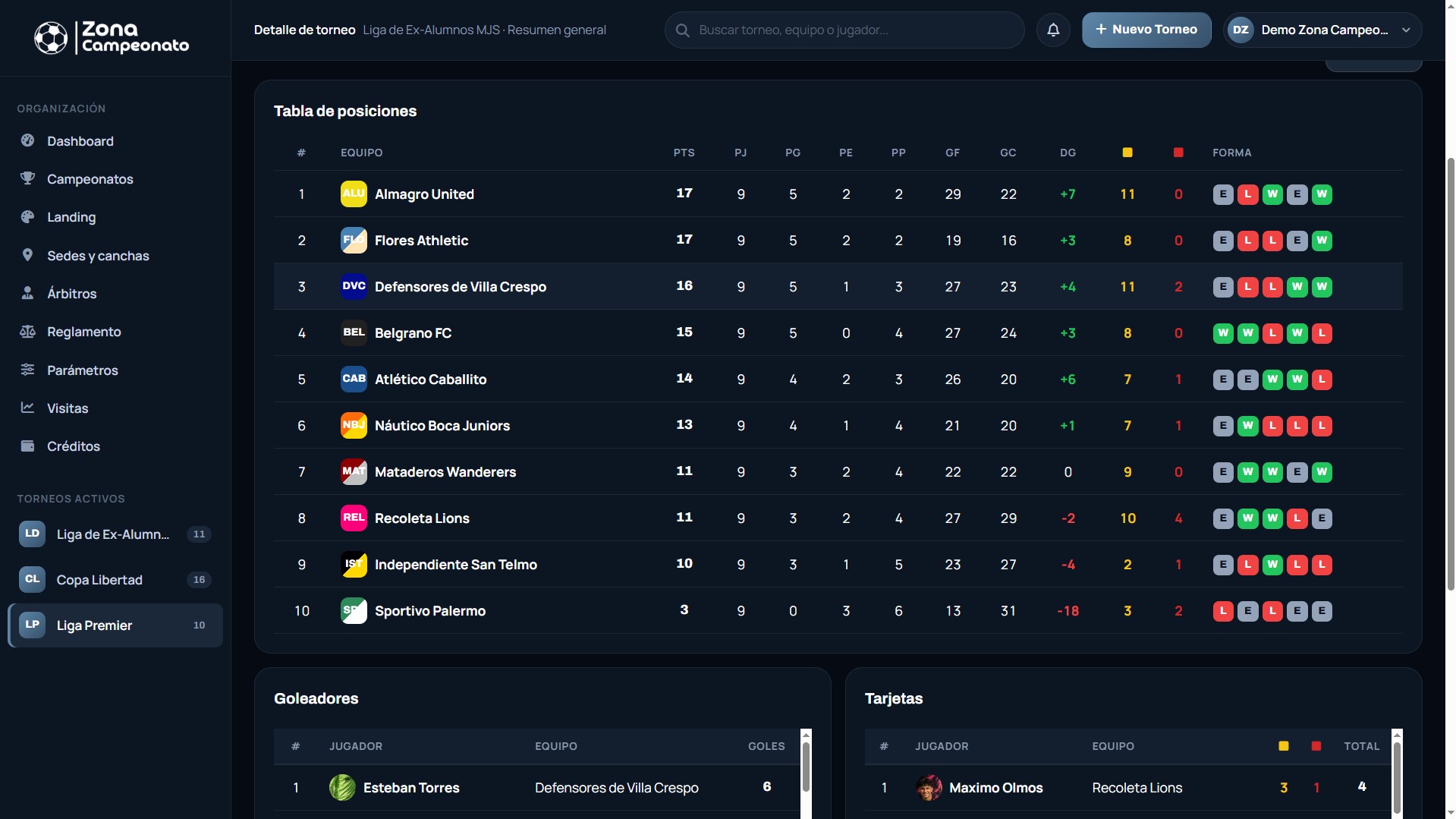
Tabla de posiciones con todas las columnas configurables y la racha (forma) de los últimos 5 partidos.
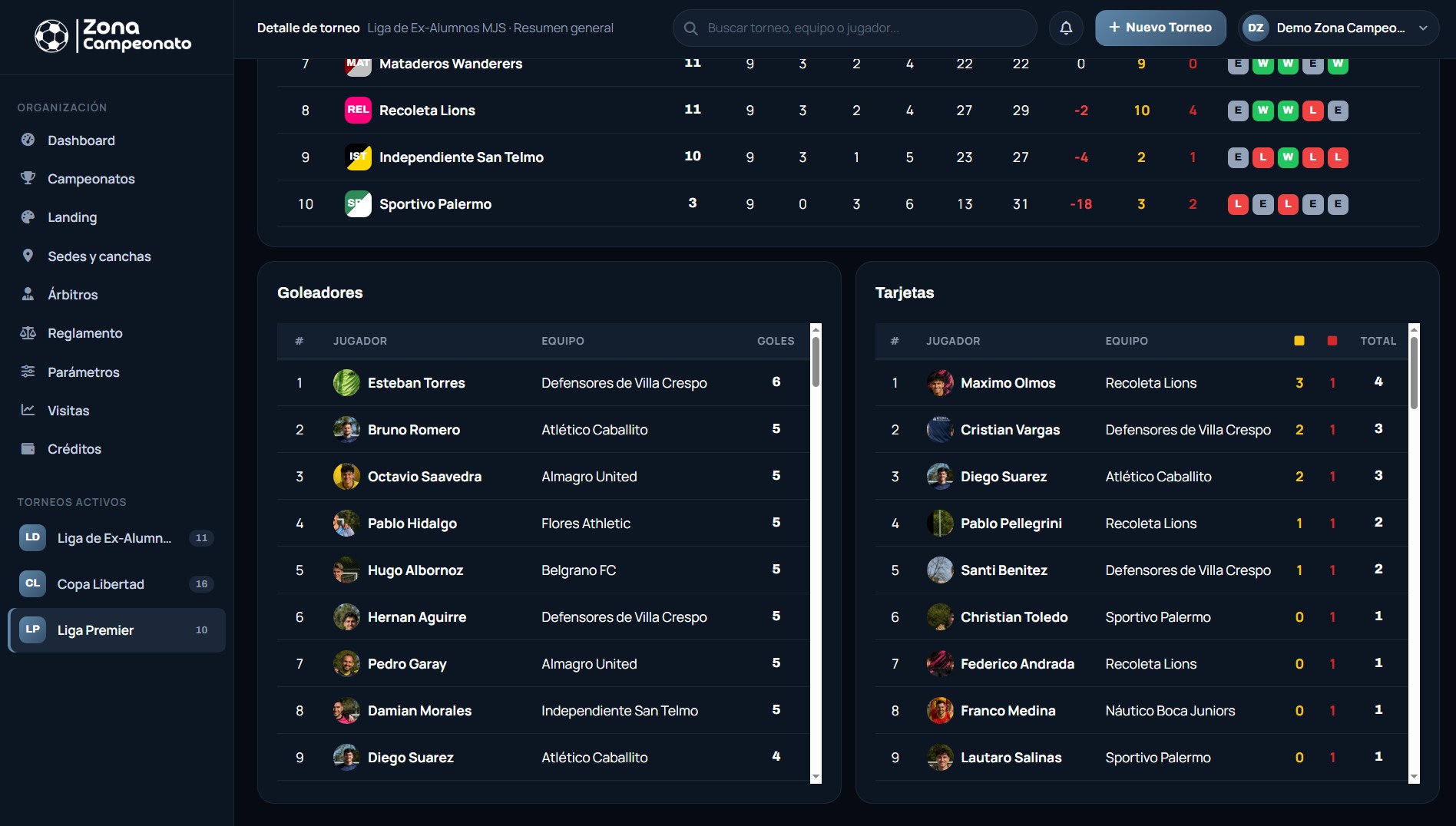
Ranking de goleadores y de tarjetas amarillas / rojas.
Tribunal de disciplina
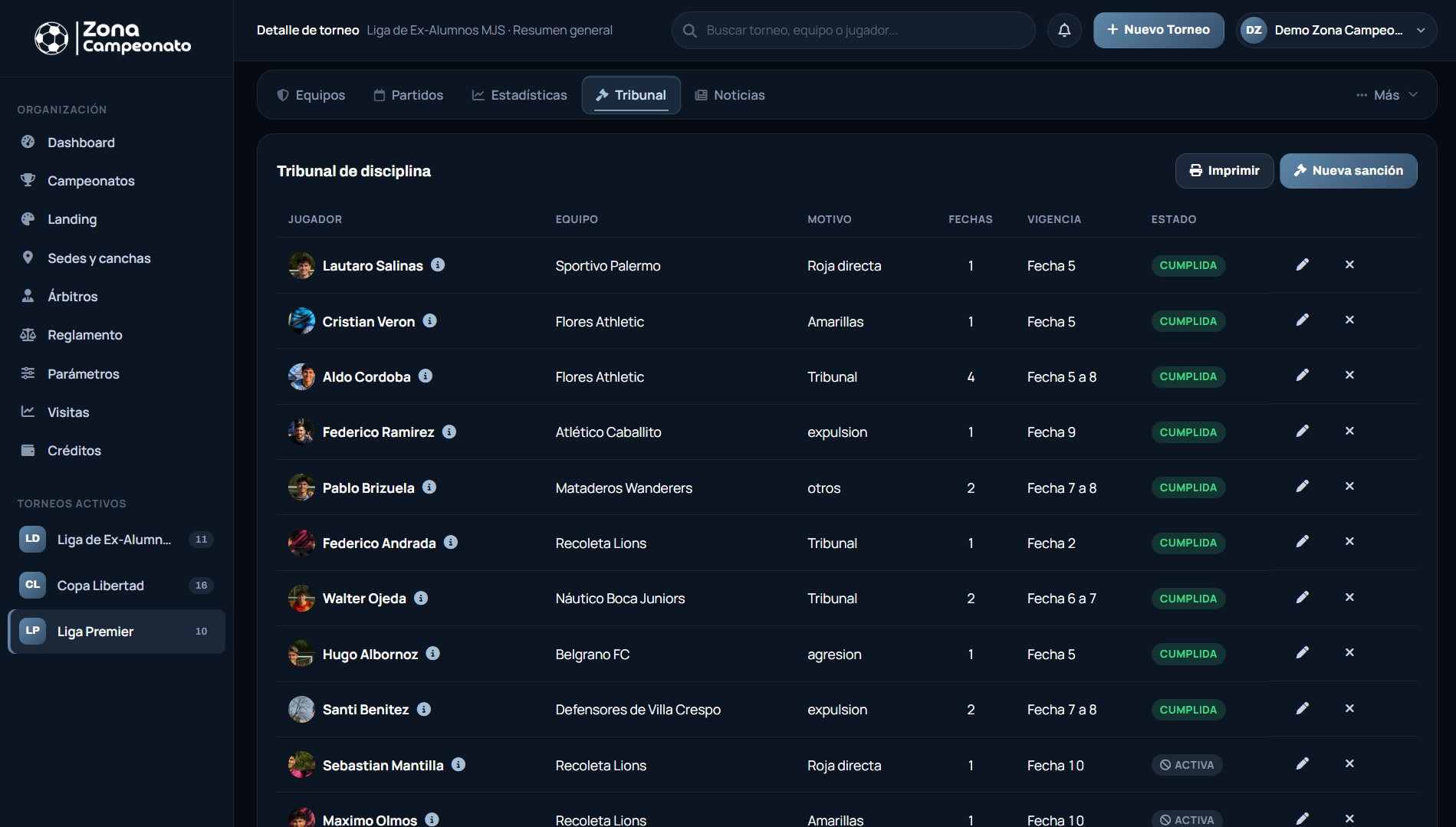
Acá registrás sanciones de forma manual o las que el sistema sugiere automáticamente (por acumulación de tarjetas, según las reglas que configuraste en Parámetros).
Cada sanción: jugador, motivo, fechas que cubre y desde cuándo aplica. El jugador queda automáticamente marcado como "NO PUEDE JUGAR" en la planilla de buena fe de los partidos correspondientes.
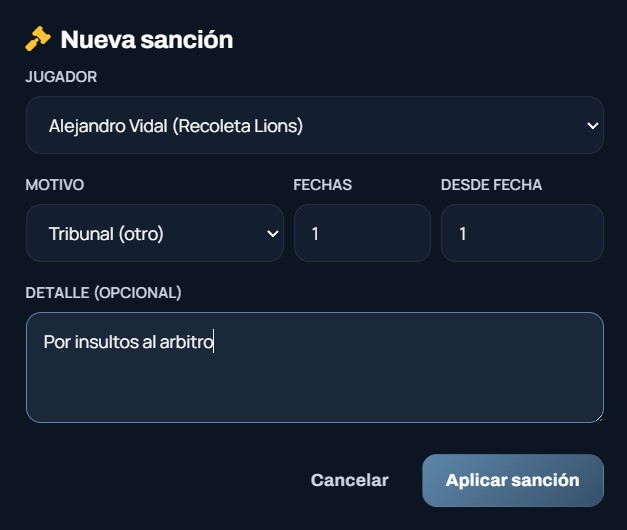
Edición de una sanción.
Planillas y PDFs imprimibles
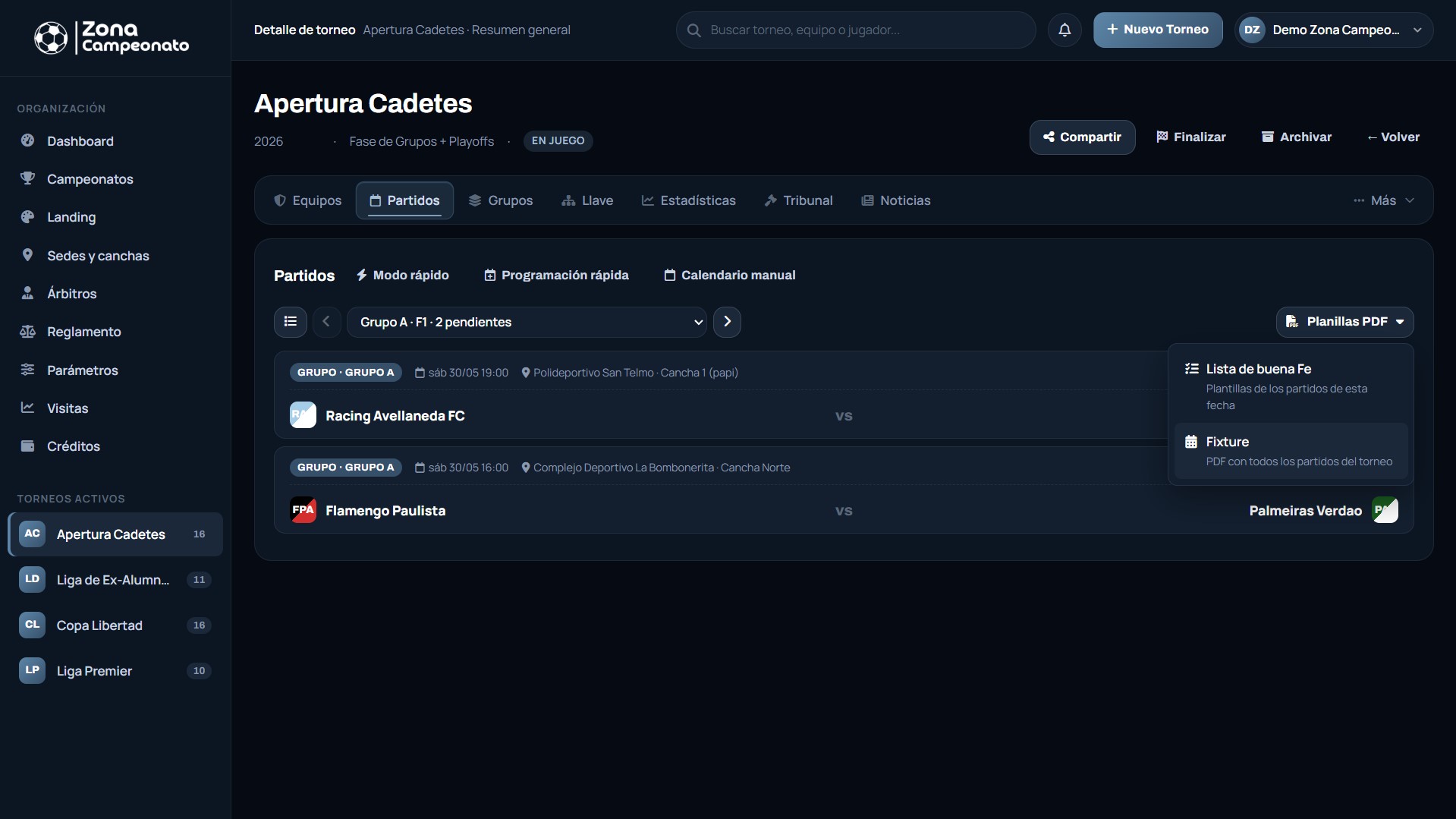
Desde cualquier pestaña del torneo, el botón "Planillas PDF" te genera distintos PDFs listos para imprimir.
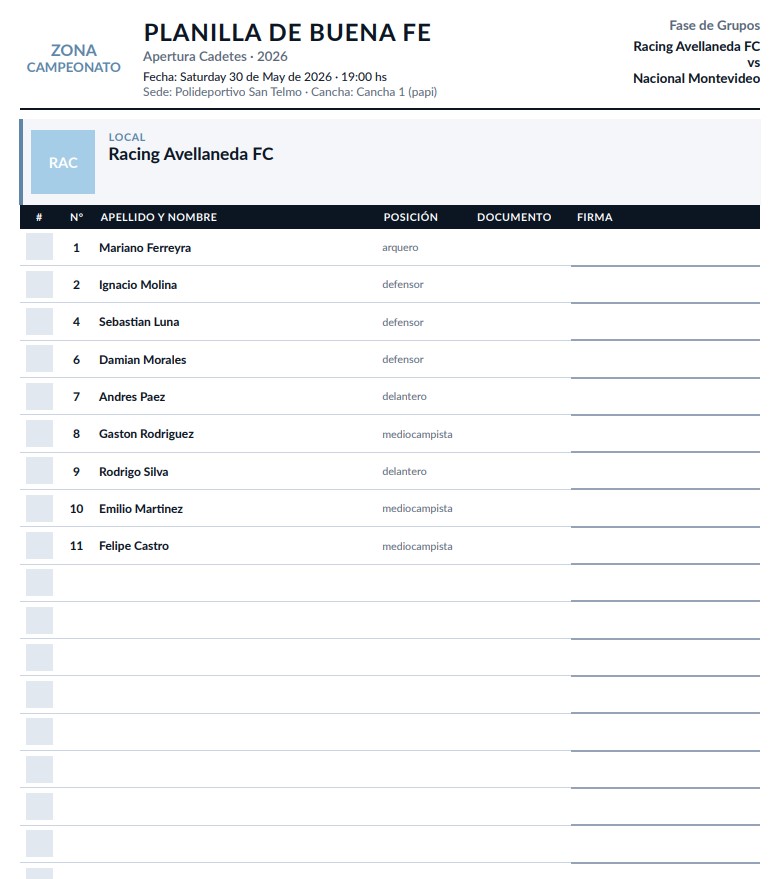
Planilla de buena fe del partido
La planilla oficial de un partido específico, con los planteles, espacios para firma y los suspendidos marcados.
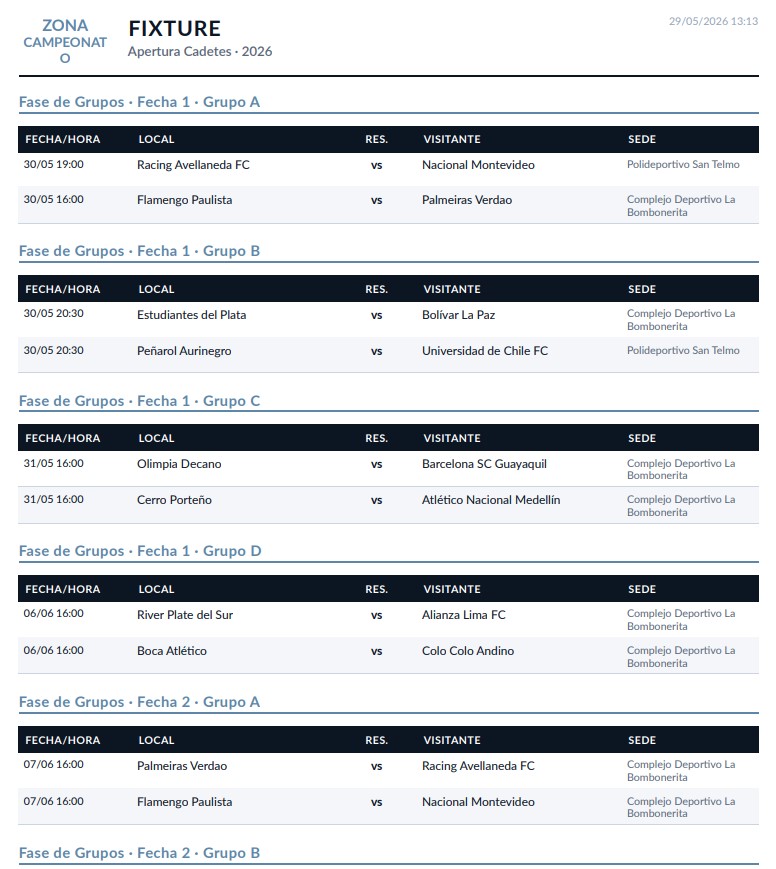
Fixture completo
Todos los partidos del torneo agrupados por etapa y fecha.
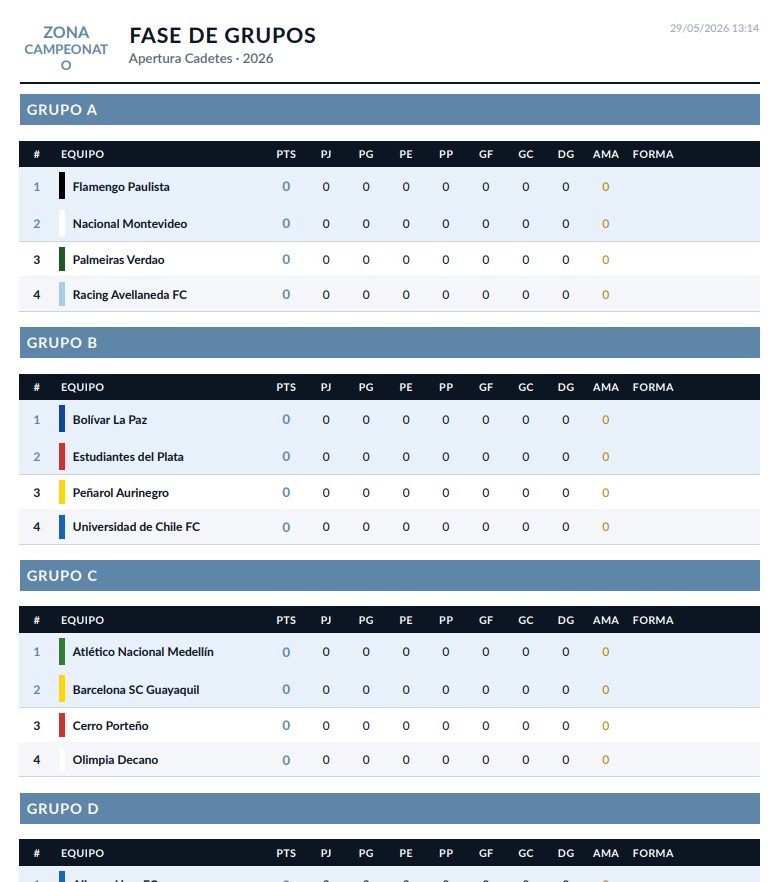
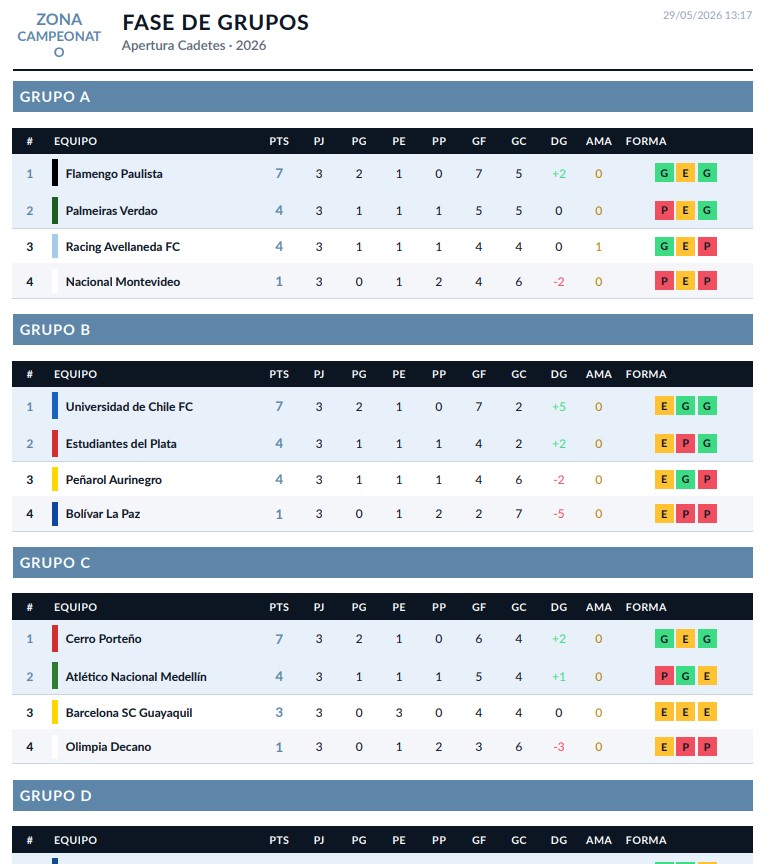
Grupos
Sedes, canchas y árbitros
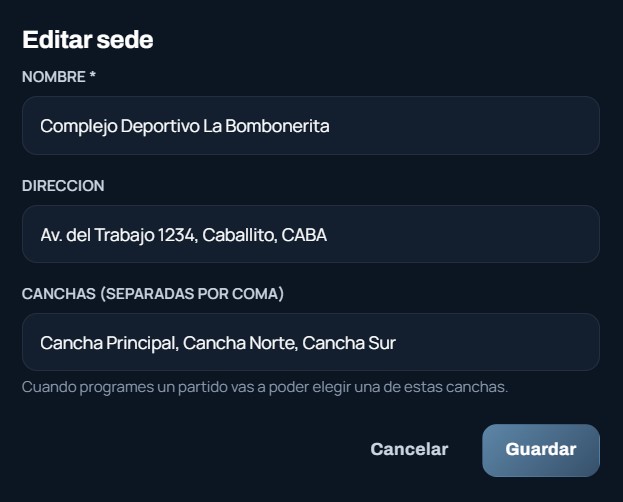
A nivel organización (dentro del grupo "Mi organización" del menú lateral, fuera del torneo) cargás las sedes con sus canchas y los árbitros que usás. Después los asignás a cada partido.
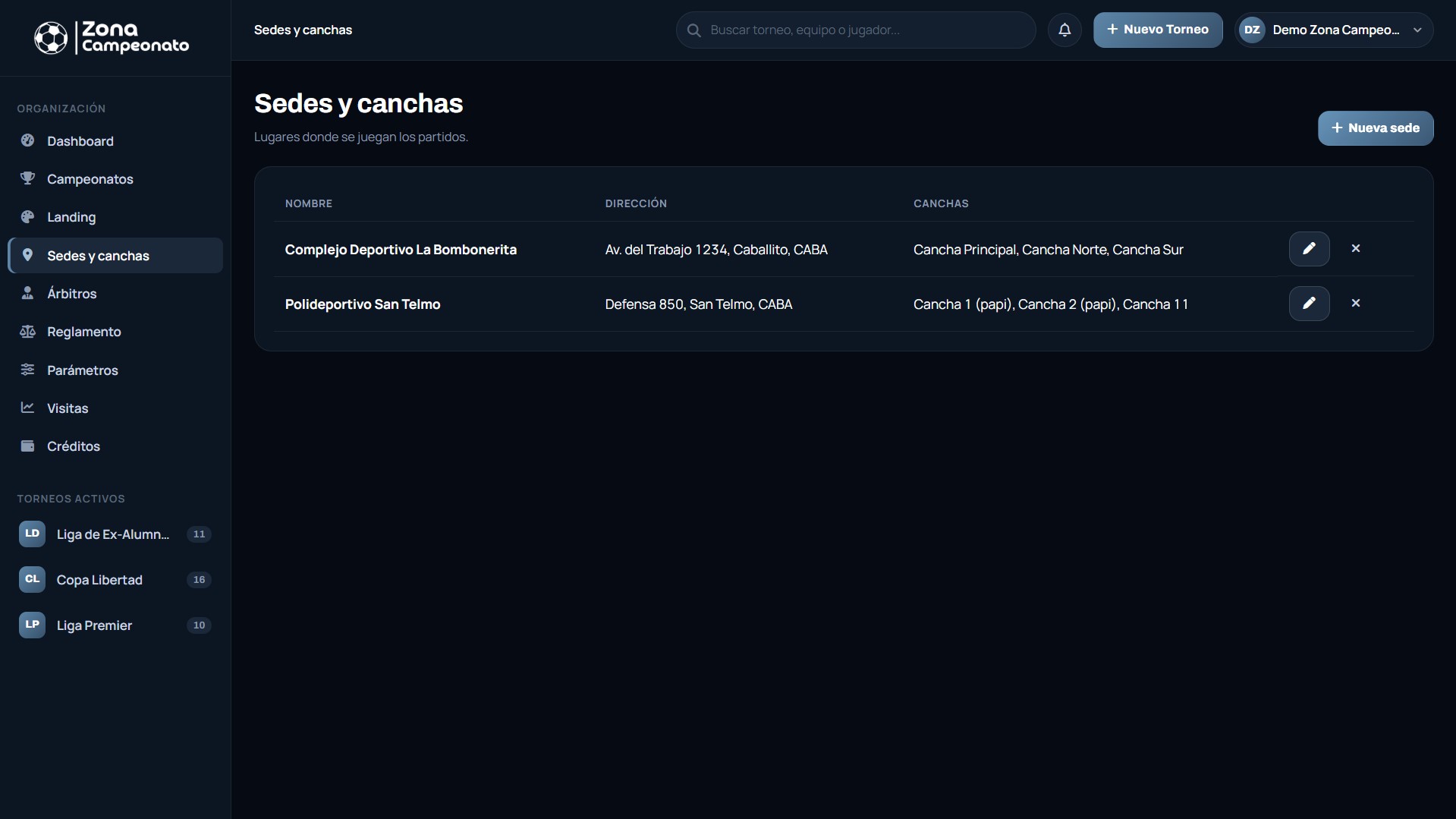
Listado de sedes y canchas.
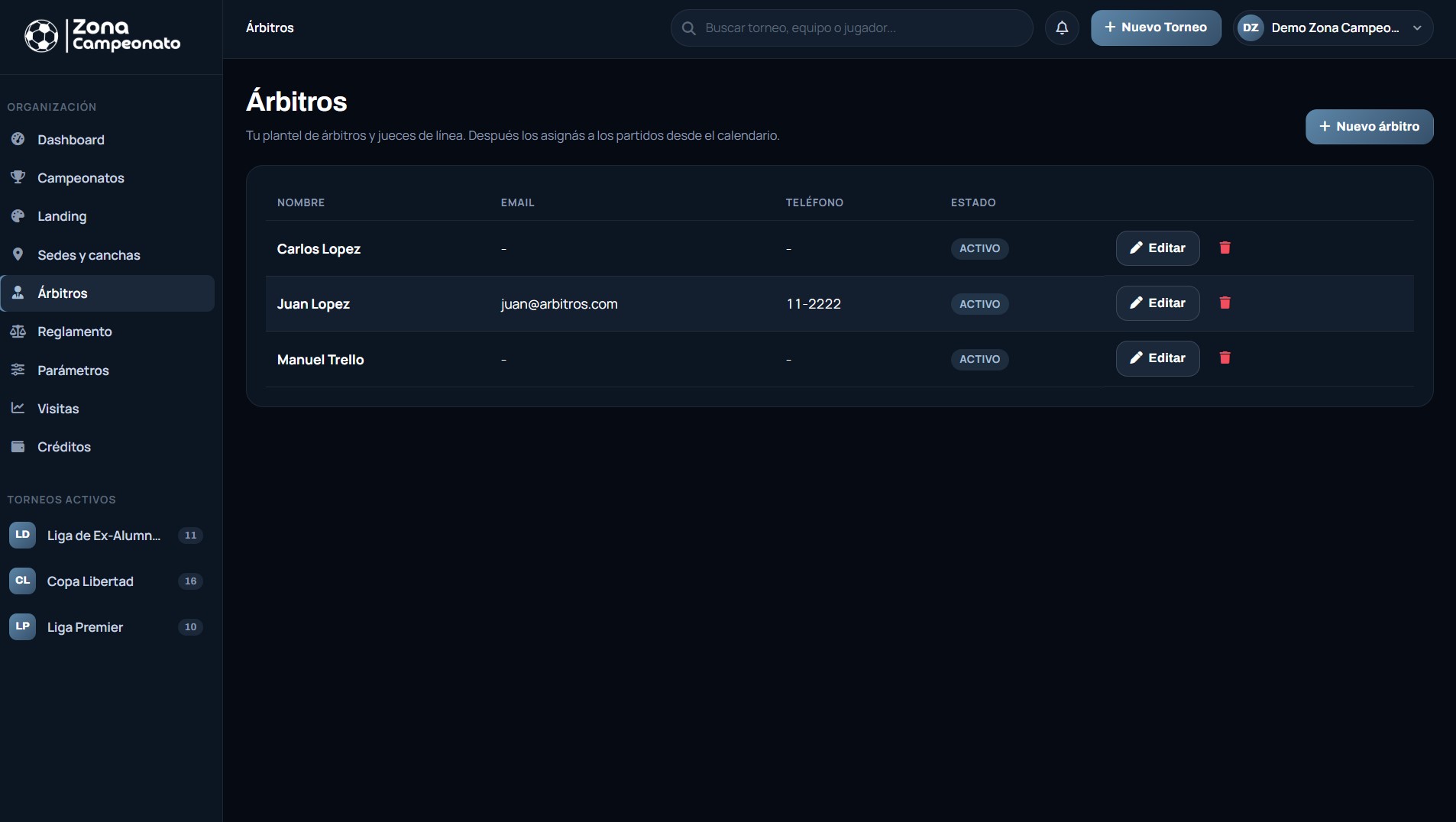
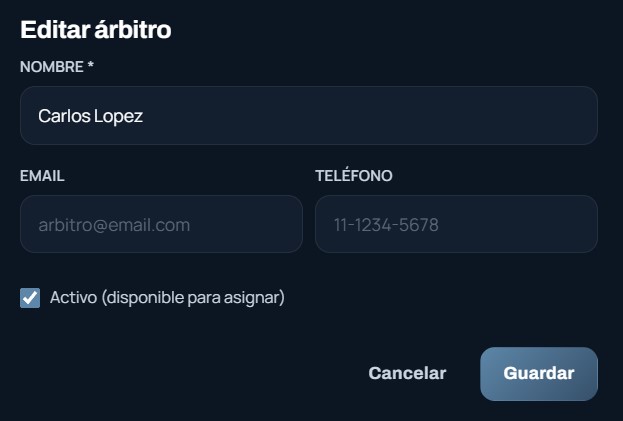
Ficha de un árbitro.
Reglamento
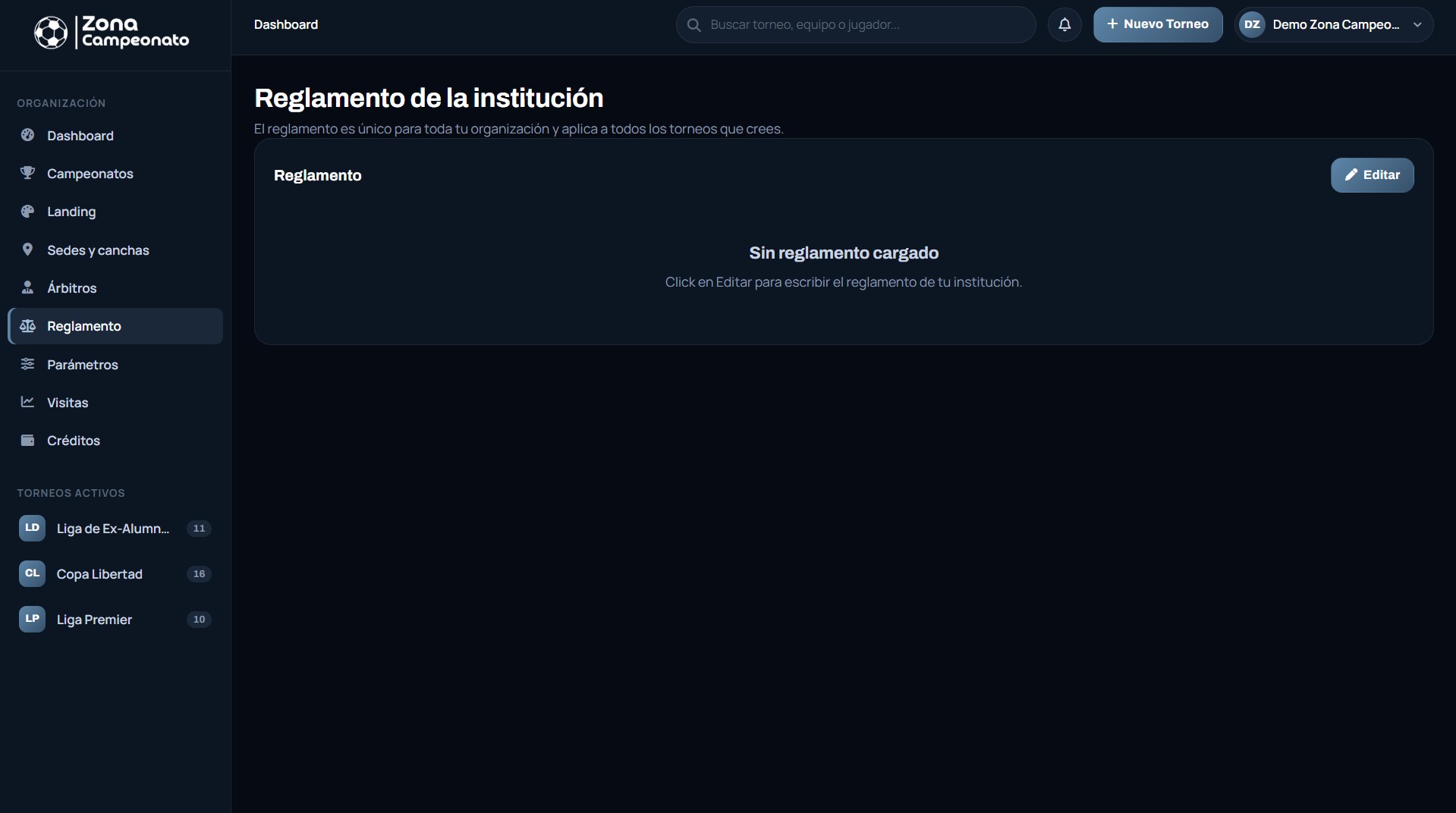
Cargás tu reglamento (texto completo con formato) a nivel organización y, si querés, lo sobrescribís por torneo. Aparece en la página pública del torneo para que jugadores y capitanes lo consulten.
Noticias y galería de fotos
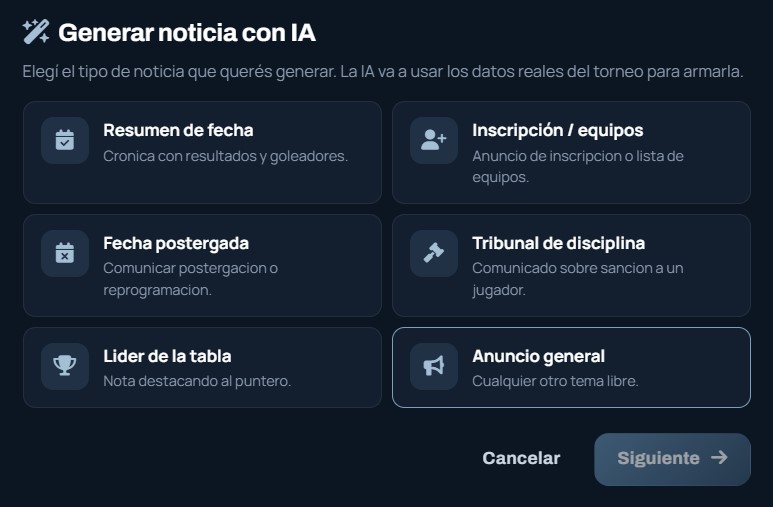
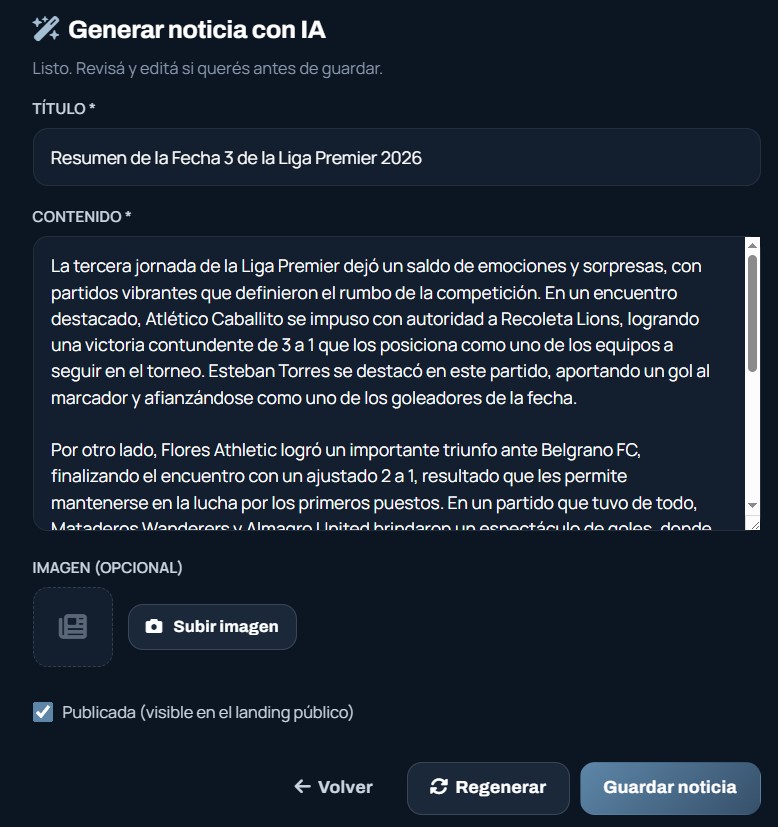
Publicás novedades del torneo desde la pestaña "Noticias". Las podés escribir vos o generar con IA en base a una indicación.
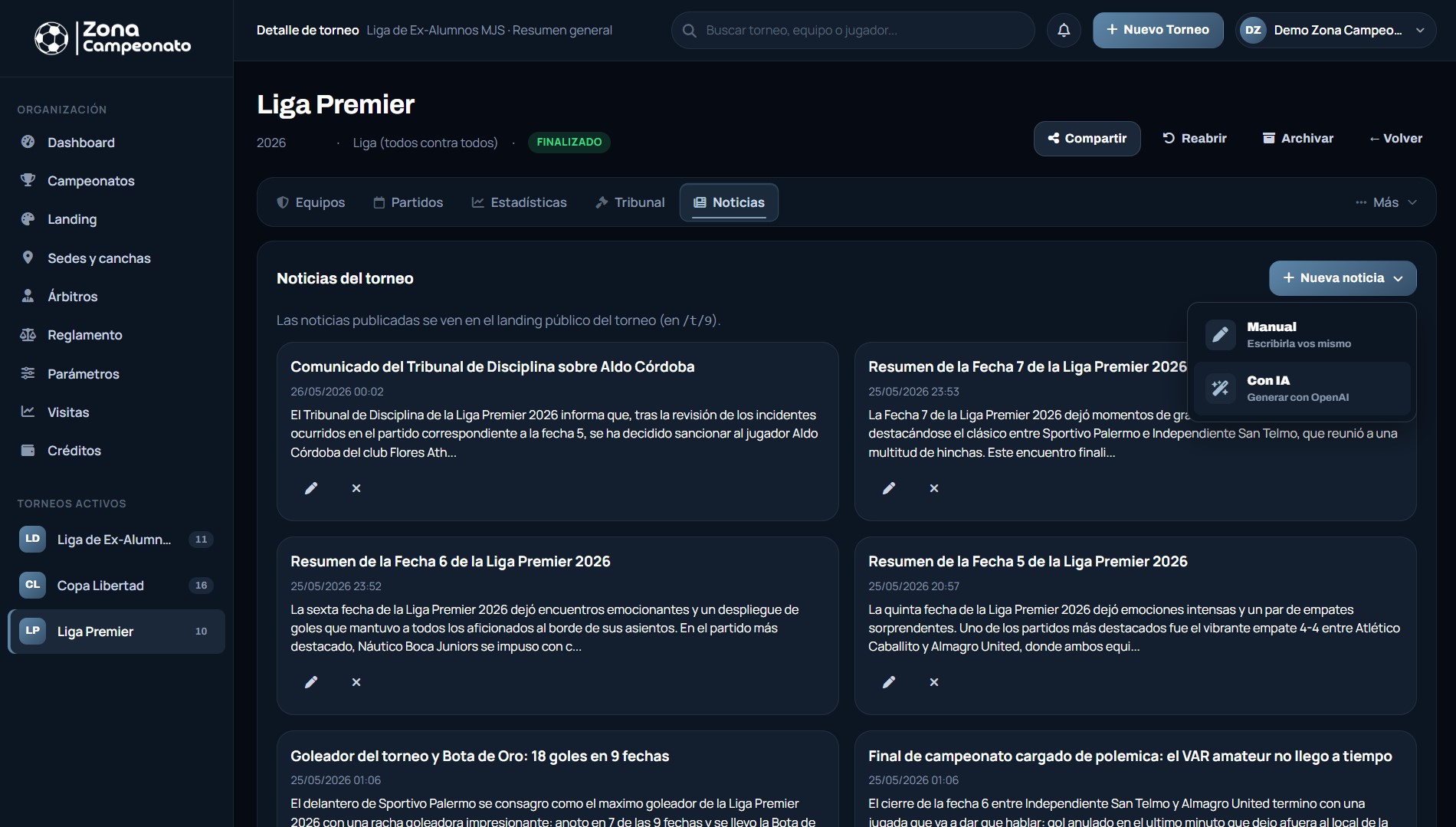
Listado de noticias del torneo.
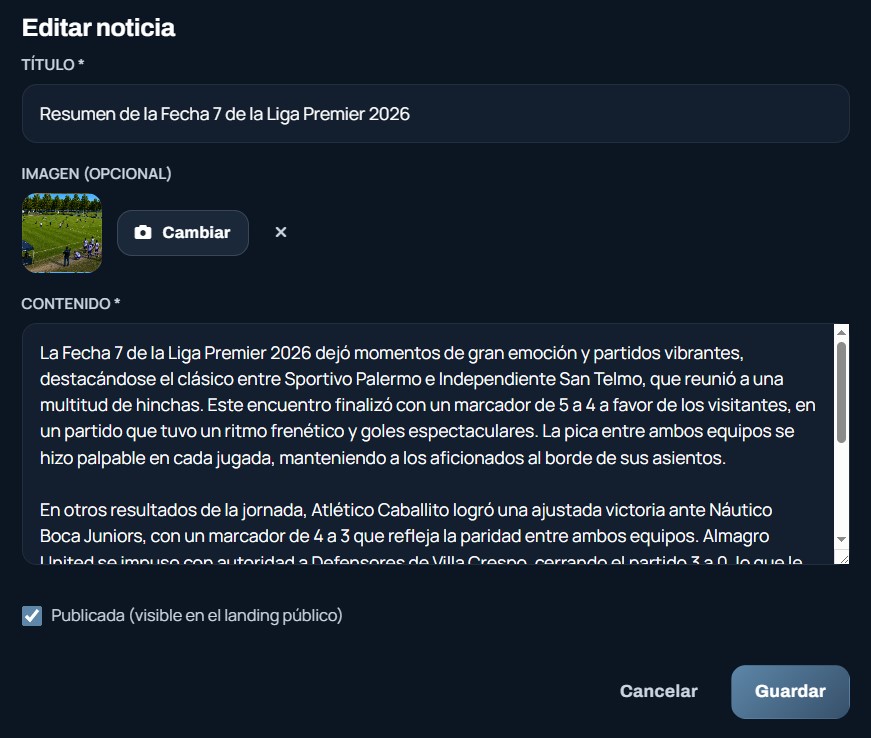
Generador de noticias con IA: indicás el tema y el sistema redacta el borrador.
Galería de fotos
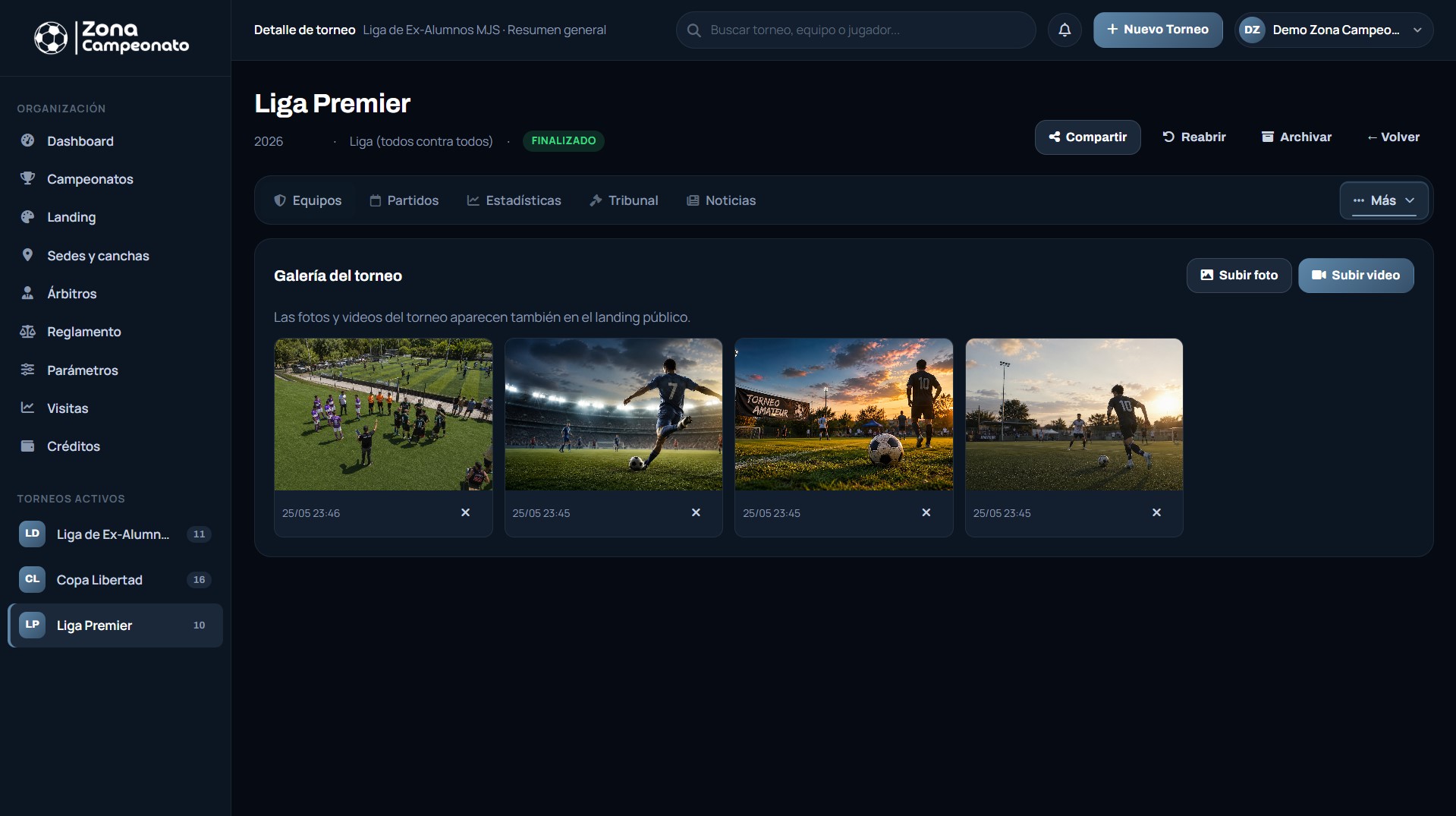
Subís fotos y videos del torneo para que aparezcan en la página pública.
Landing de tu organización
Cada organización tiene una página pública editable: zonacampeonato.com/tu-slug. Desde la sección "Landing" del menú armás esa página por bloques (hero, lista de torneos, noticias, galería, equipos, etc.) con drag & drop.

Editor del landing con bloques arrastrables.
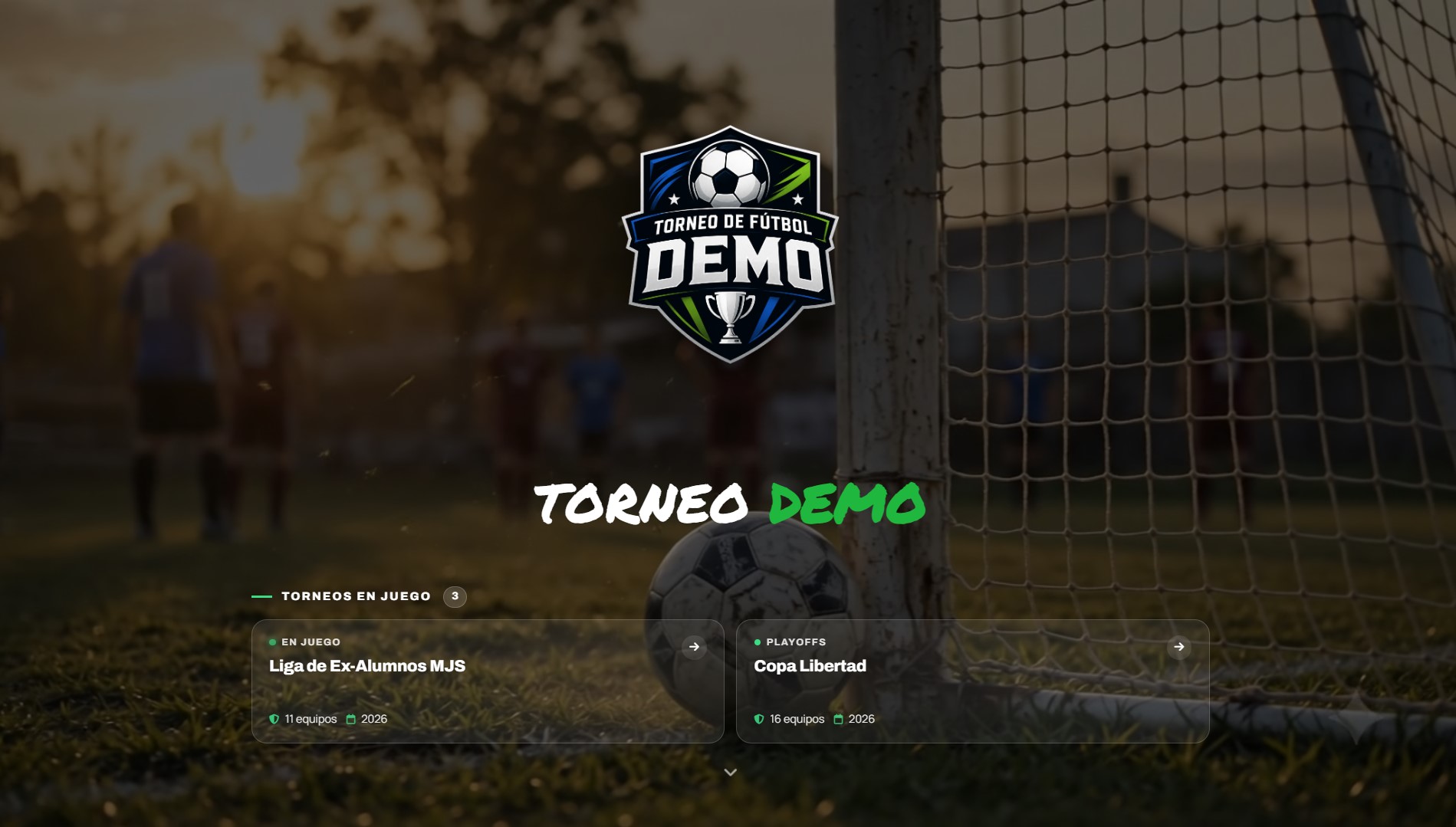
Cómo lo ven los visitantes en zonacampeonato.com/tu-slug.
Analítica de visitas
En la sección "Visitas" (dentro del grupo "Mi cuenta" del menú lateral) ves cuántos usuarios entraron a tu landing y a tus torneos públicos. Tenés dos vistas:
- General: KPIs (visitas totales, visitantes únicos, registrados, anónimos) y un gráfico de barras por día.
- Usuarios: lista de visitantes registrados con el nombre parcialmente oculto por privacidad.
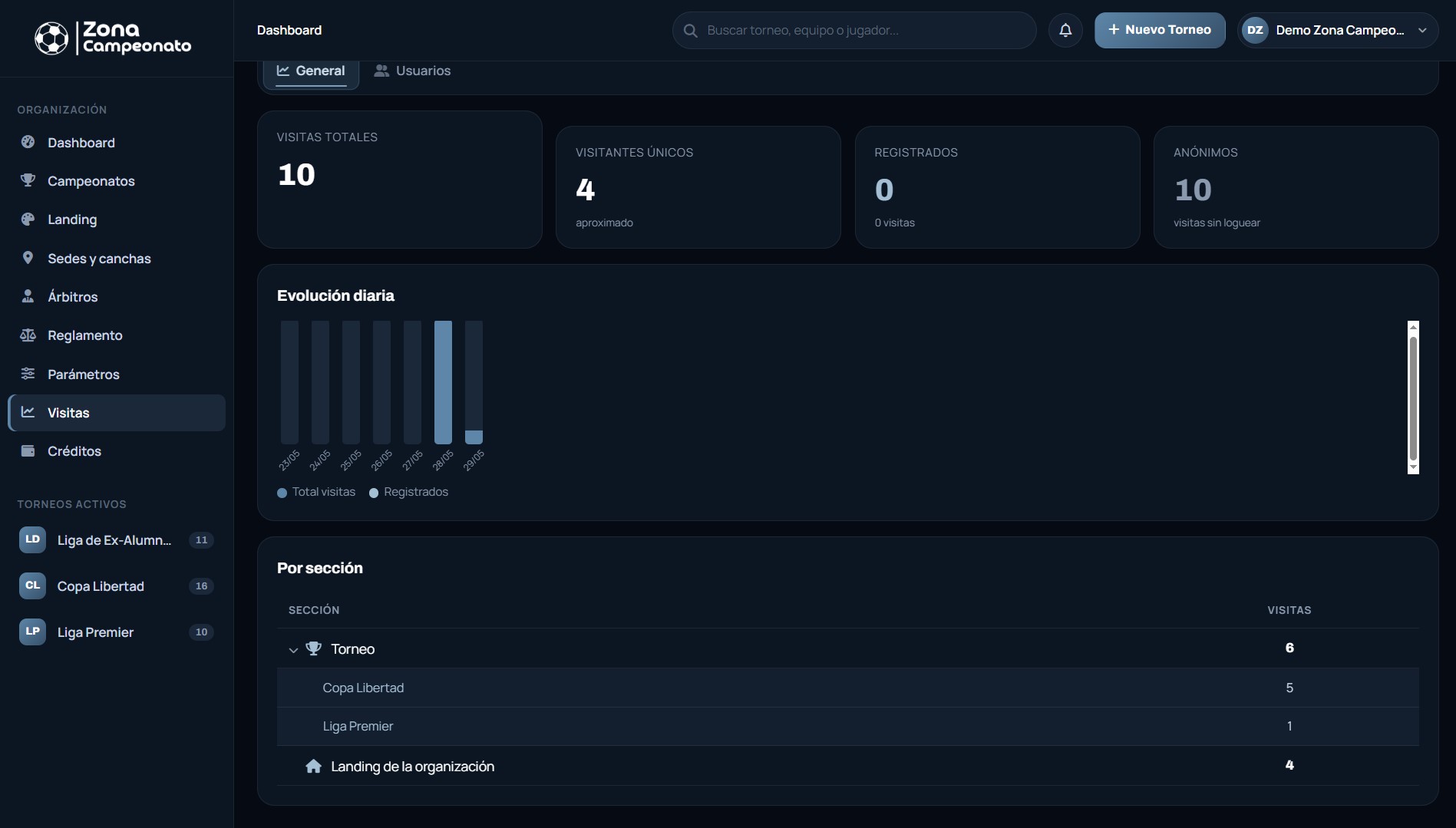
KPIs, evolución diaria y desglose por sección.
¿Necesitás ayuda?
Si tenés alguna duda o no encontrás algo en la guía, escribinos:
- 📧 Email: hola@zonacampeonato.com
- 📱 WhatsApp: +54 9 11 5109-8320
- 📸 Instagram: @zonacampeonato